
面接の設定は、[面接日時を調整する]と[面接日時を登録する]の2つのメニューがあります。[日時を調整]から面接日程調整ができます。
1.日程調整(回答依頼)
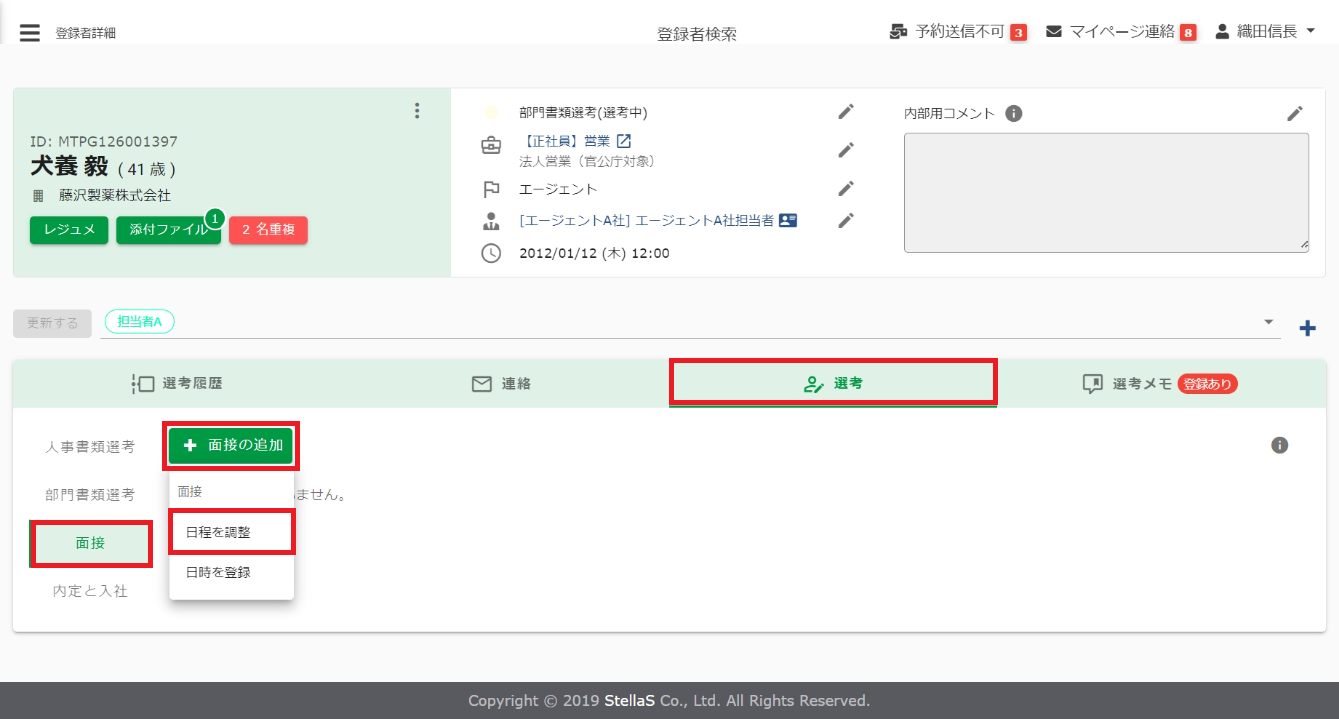
(1)登録者詳細画面の[選考]→[面接]→[面接の追加]→[日程を調整]をクリックします。
(2)「面接種類」「選択可能な候補日」「面接所要時間」を設定し、面接希望の回答依頼先で登録者と部門のどちらへ先に回答依頼をするか選択し、[詳細設定へ進む]をクリックします。
※「部門への希望日回答依頼」を先に行った場合でご説明します。
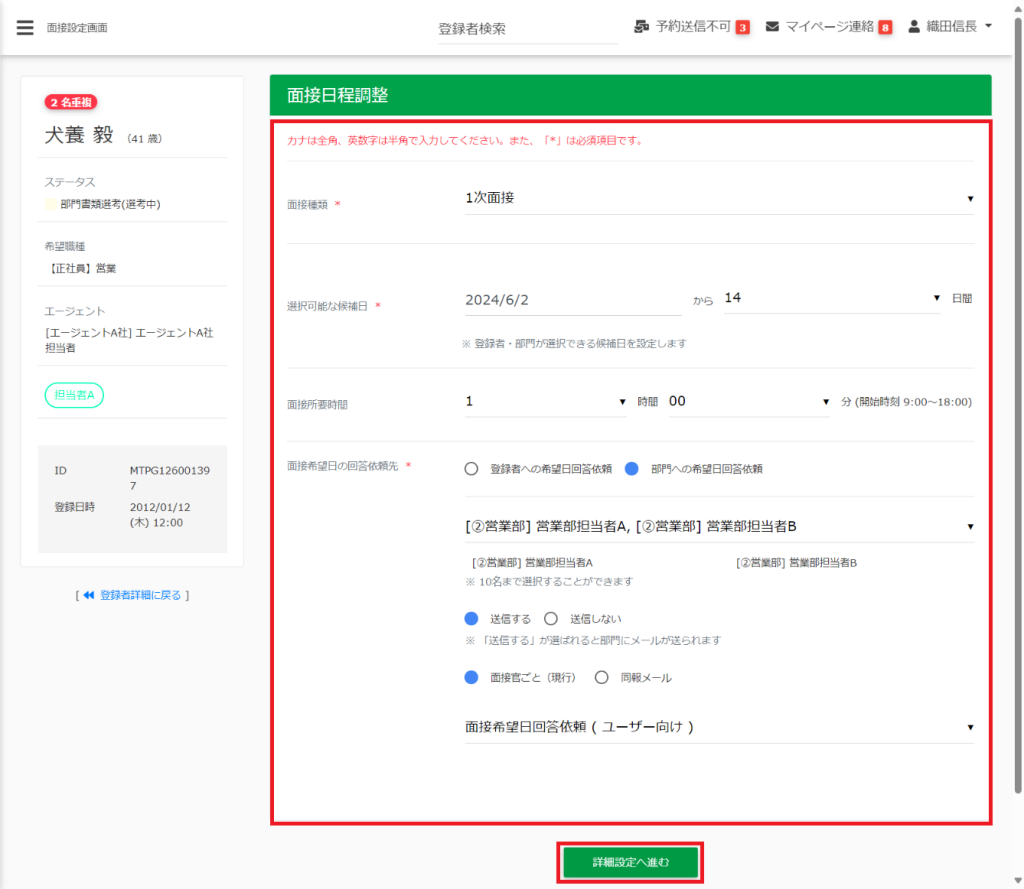


面接設定時の選考官へのメール送信時に、①「選考官ごと」の送信と、②全ての選考官へ一通のメール(同報メール)送信が選択できます。
(3)日程調整表で、依頼した部門面接選考者が選択できる候補日にチェックを付け、メール内容確認後に[登録]をクリックします。(メールを送信するにした場合のみメール内容が表示されます)
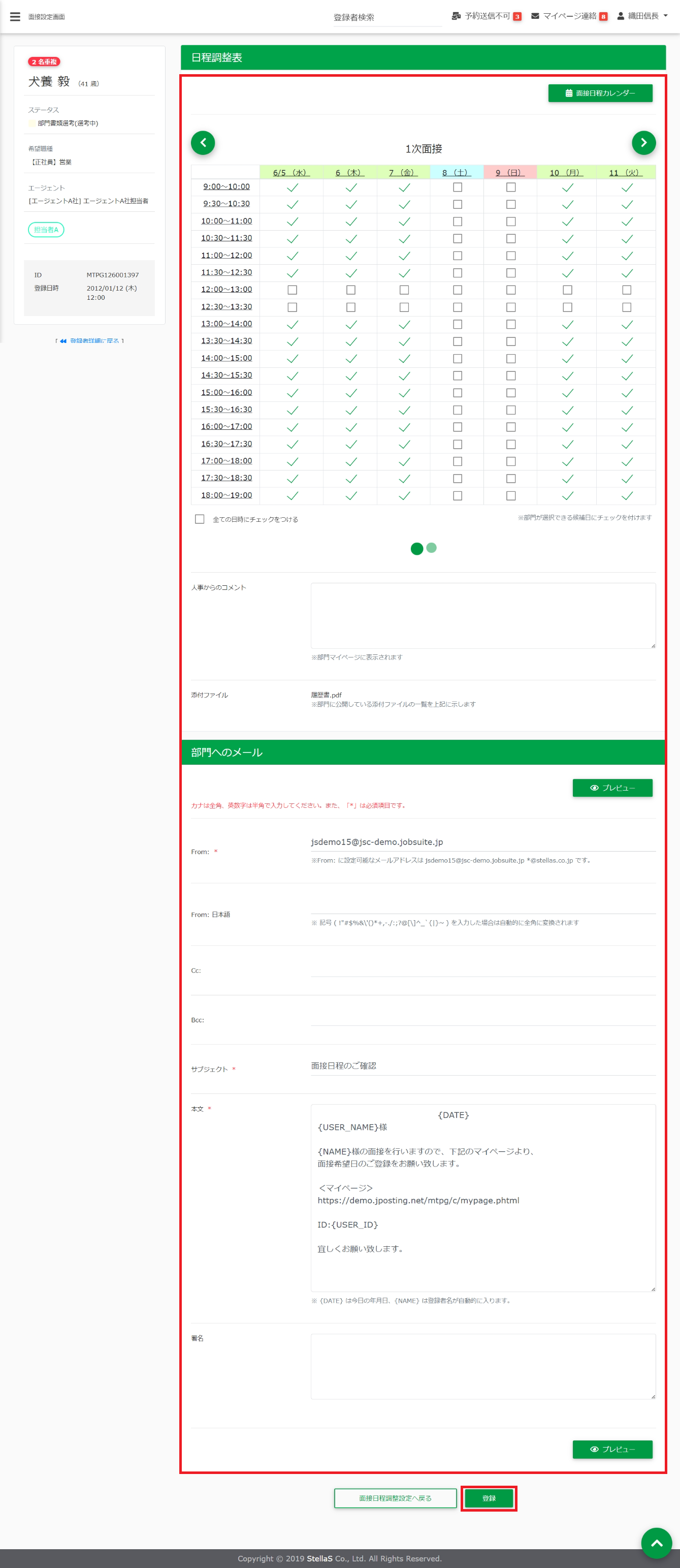
日程調整表の基本設定(開始時刻の間隔)などはサイドメニューより[システム設定]をクリックし、[コミュニケーション機能]から設定ができます。
(4)登録後、依頼をした部門面接選考者のマイページに、日程調整表が表示されます。
(5)依頼された部門面接選考者が、面接希望日時を回答すると調整状況が[回答待ち]から[回答受領]に変わります。
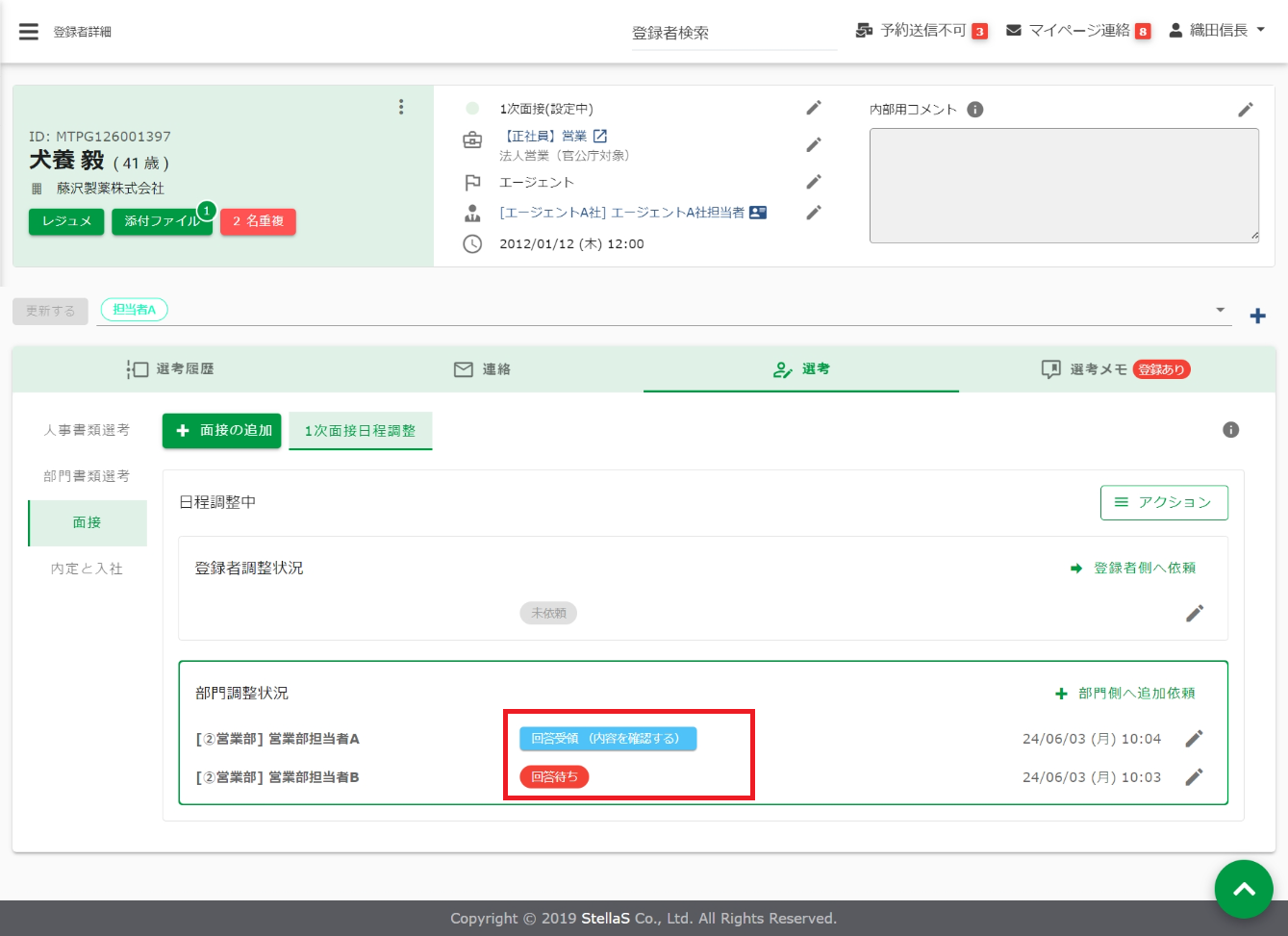
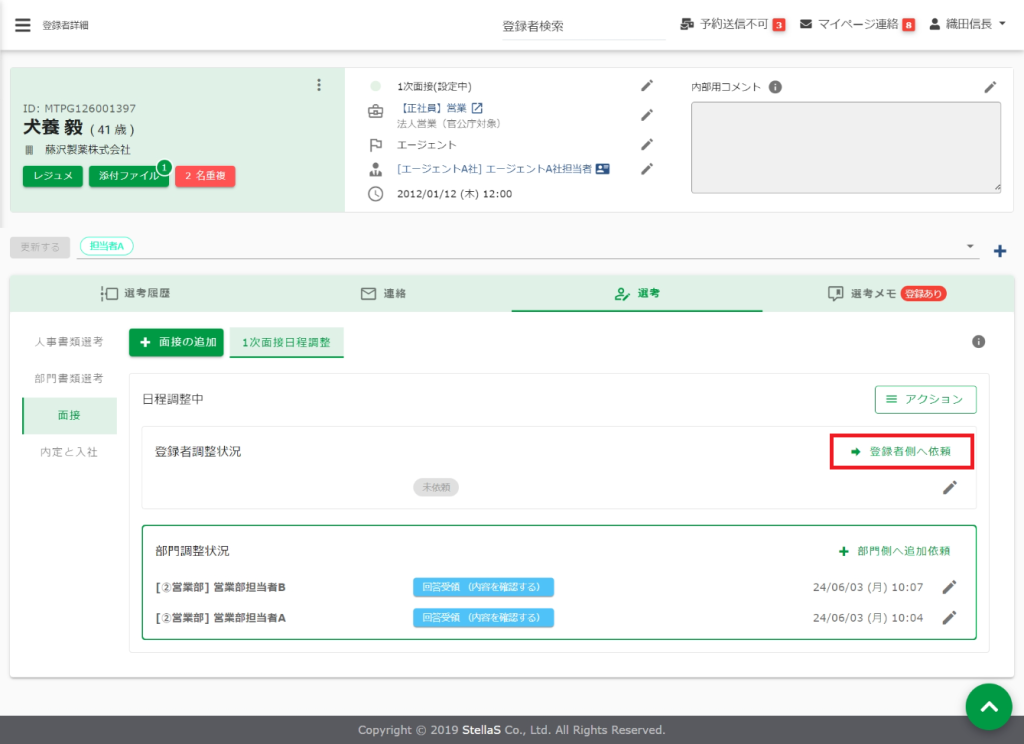
(6)依頼された部門面接選考者が回答した面接希望日時をもとに、登録者へ面接希望日時の回答依頼をすることができます。登録者へ日程調整を依頼する場合は、[登録者側へ依頼]をクリックします。
(7)日程調整表で、登録者が選択できる候補日時にチェックを付け、メール送信する/しないを選択後、[登録]をクリックします。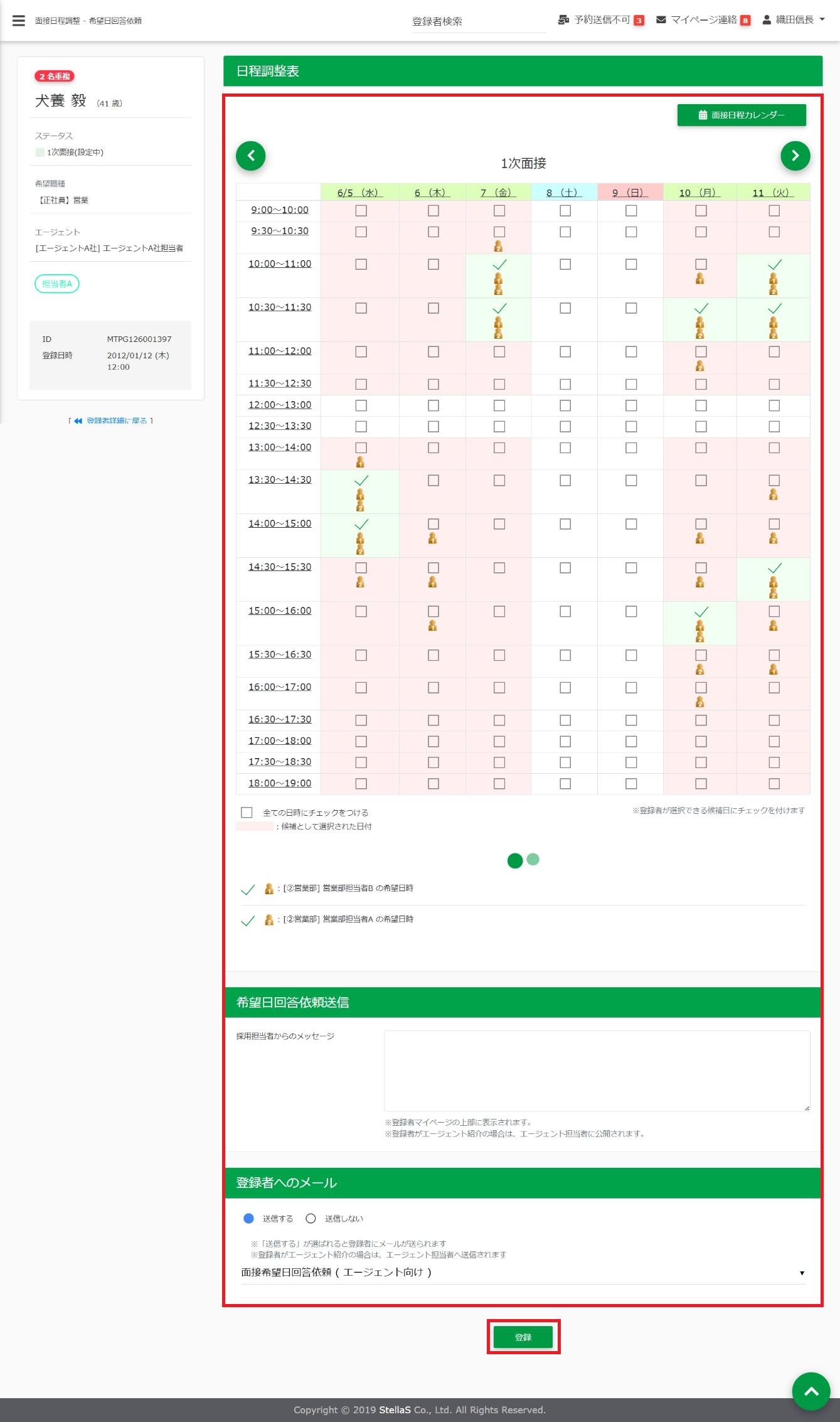
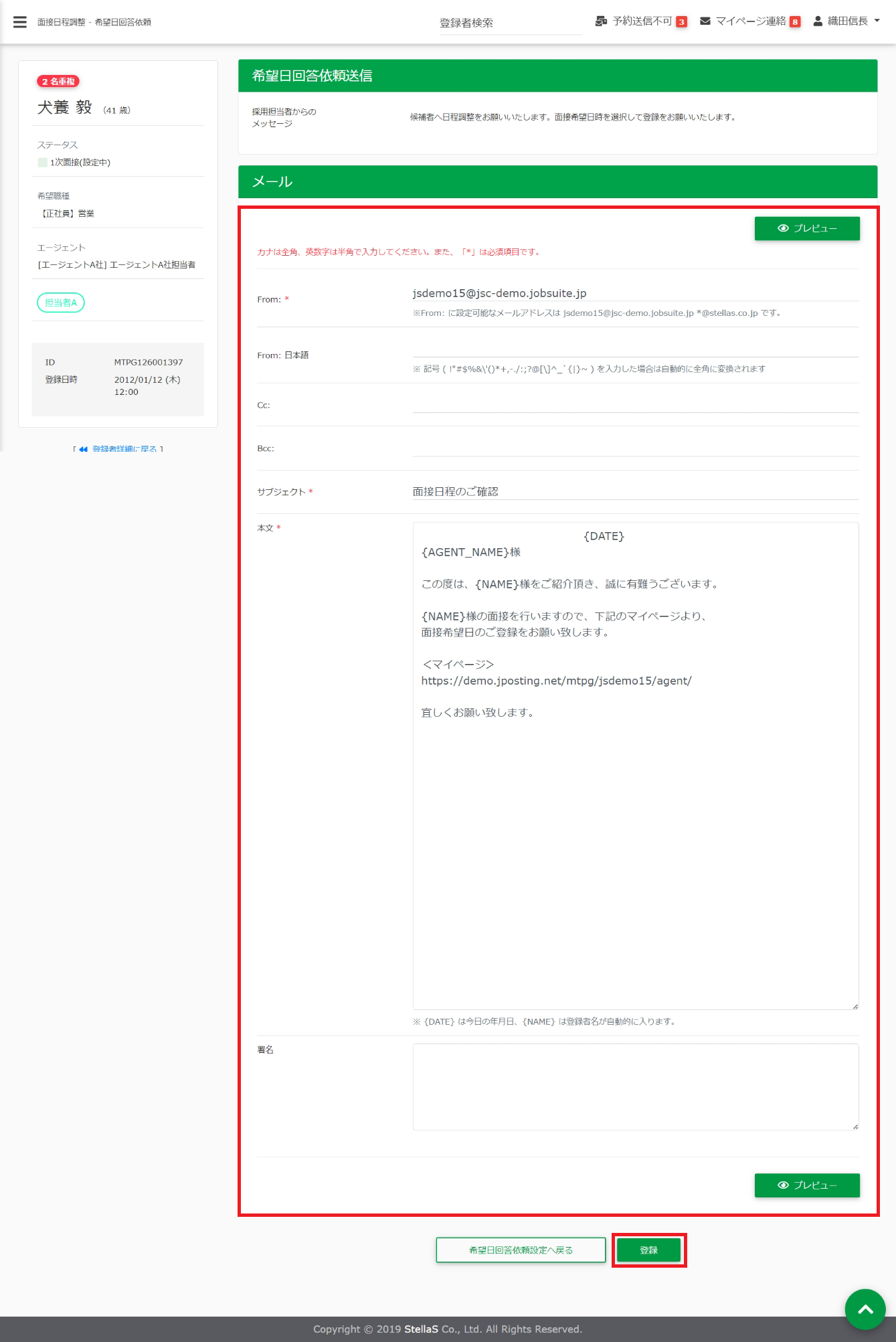
(8)メール内容確認後に[登録]をクリックします。(メールを送信するにした場合のみメール内容が表示されます)
(9)登録後、依頼をした登録者のマイページに、日程調整表が表示されます。
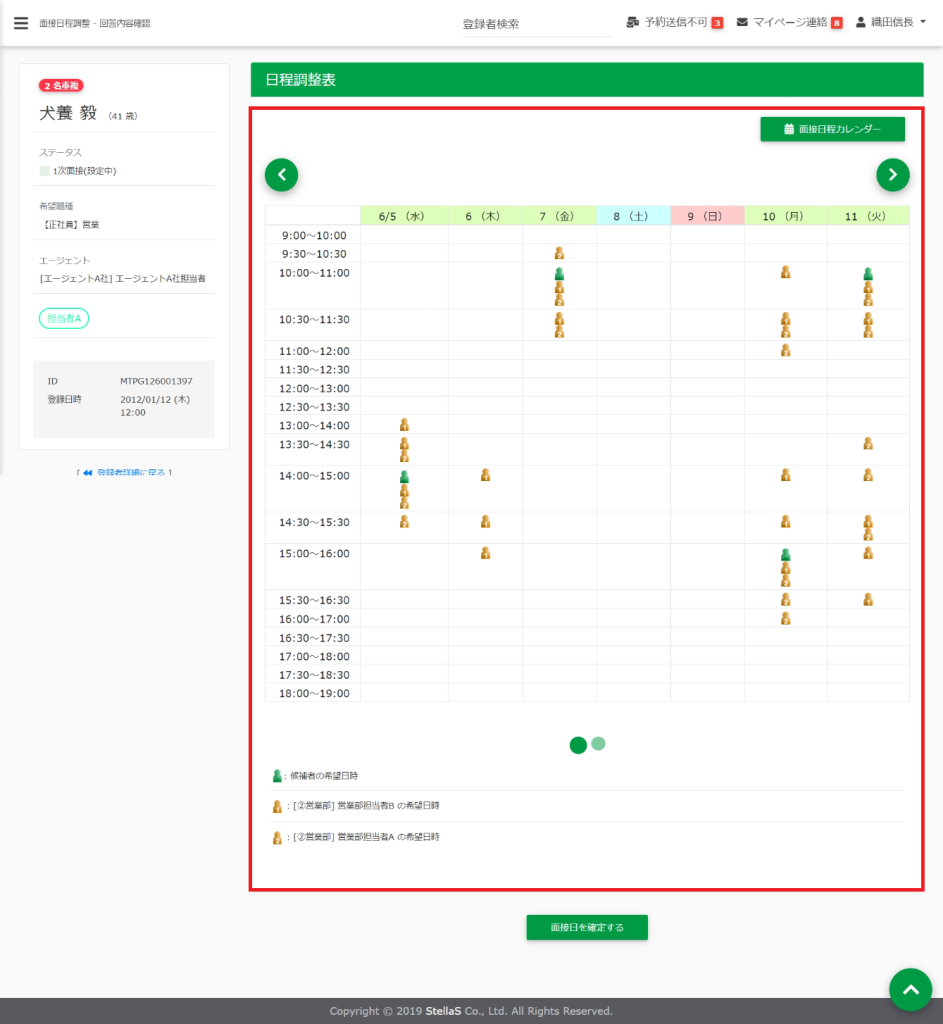
(10)依頼された登録者が、面接希望日時を回答すると調整状況が[回答待ち]から[回答受領]に変わります。[回答受領]をクリックすると、日程調整表に回答状況がアイコンで表示されます。
2.日程調整(面接日の確定)
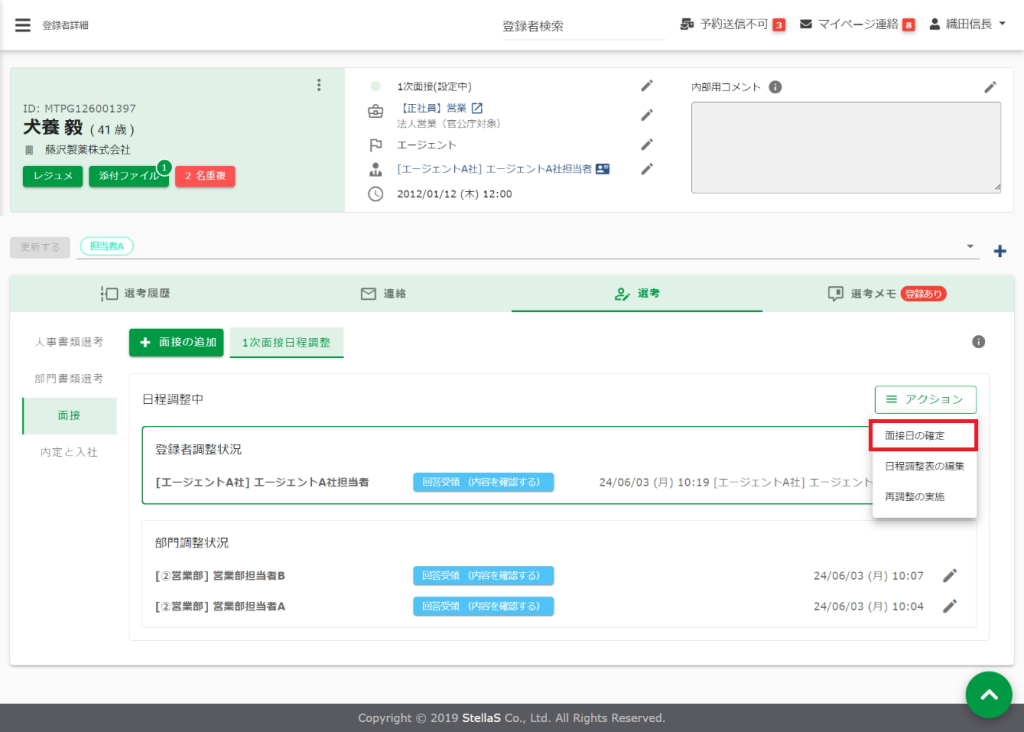
(1)[アクション]より[面接日の確定]をクリックします。
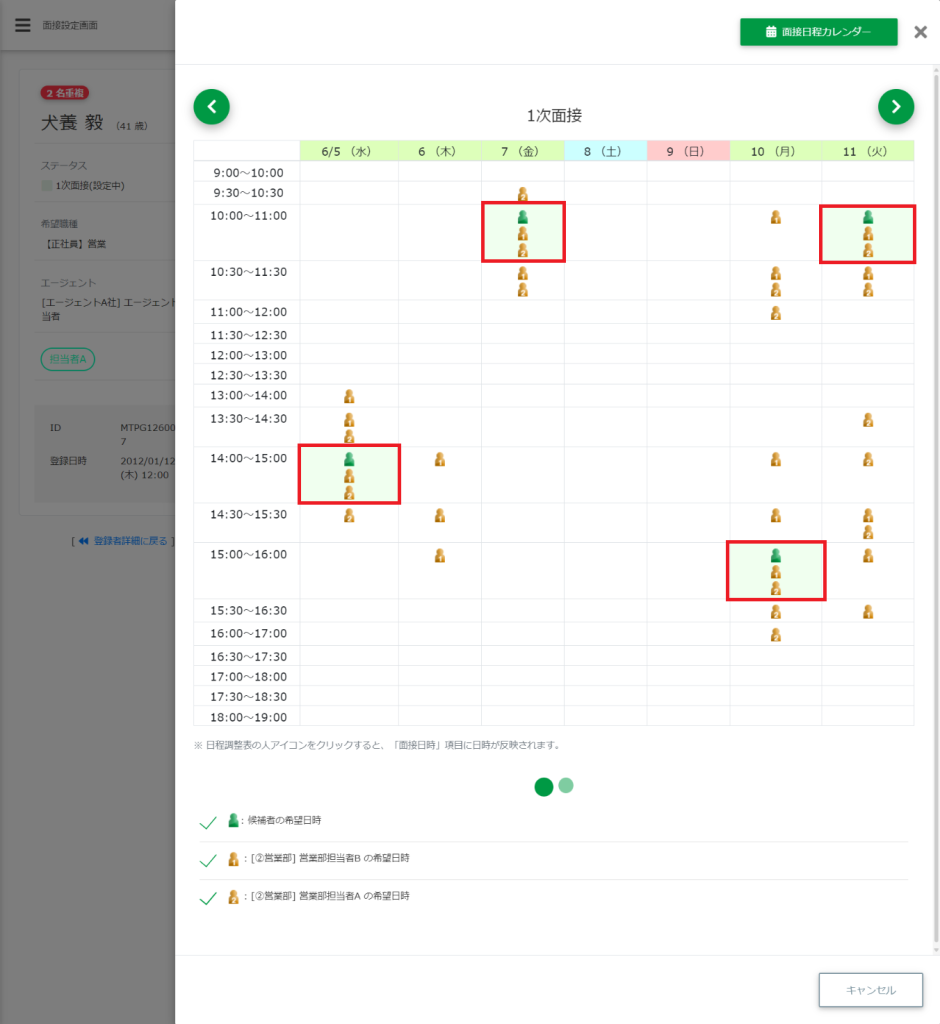
(2)面接実施日時の時間枠をクリックします。(すべての回答が重なった時間枠がアイコンと背景色付きで表示されます)
(3)「面接種類」「面接日時」「部門面接選考者」を確認し、登録者と部門面接選考者への面接日時確定連絡の設定を行い[登録]をクリックします。
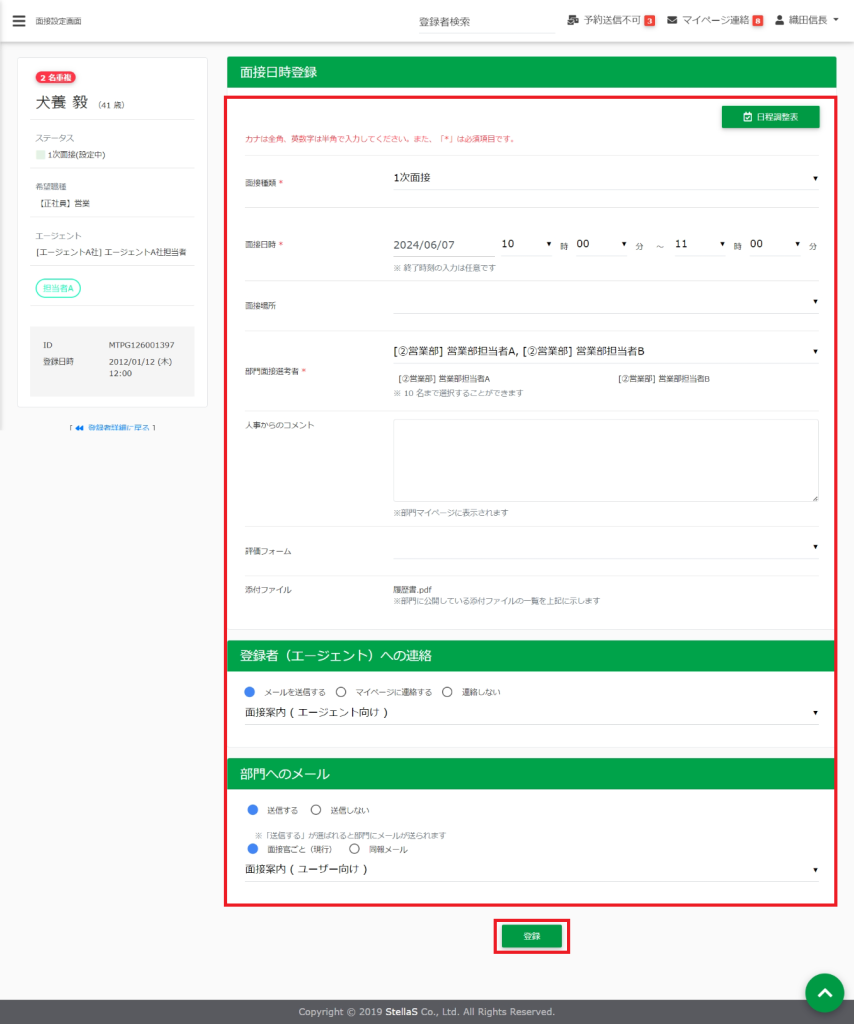
Zoom連携機能やOutlook予定表(Teams会議対応版)の利用設定をしている場合は、会議設定・URLの発行などができるようになります。
(4)面接日程が確定されます。
面接日時を[登録]すると、
- 部門面接選考者のマイページに登録者情報が表示されます。
- メール送信設定をした対象者へメールが送信されます。
- 「面接カレンダー」、部門面接選考者の「あなたの面接カレンダー」に面接情報が表示されます。
- 外部カレンダー連携機能(Outlook予定表・Googleカレンダー)を設定している場合は面接予定が連携されます。