
1.人事書類選考
登録者のレジュメを参照し、人事書類選考の評価結果を登録します。
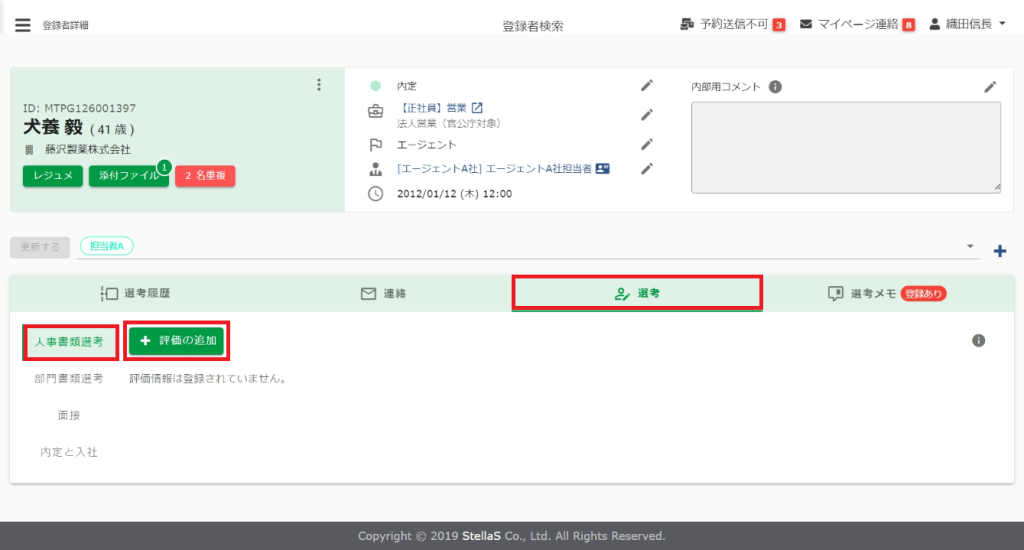
(1)登録者詳細画面の[選考]→[人事書類選考]→[評価の追加]をクリックします。
(2)ログインしているユーザーが評価者として選択されます。代理で評価入力する場合は、評価者を変更して評価とコメントを入力することができます。
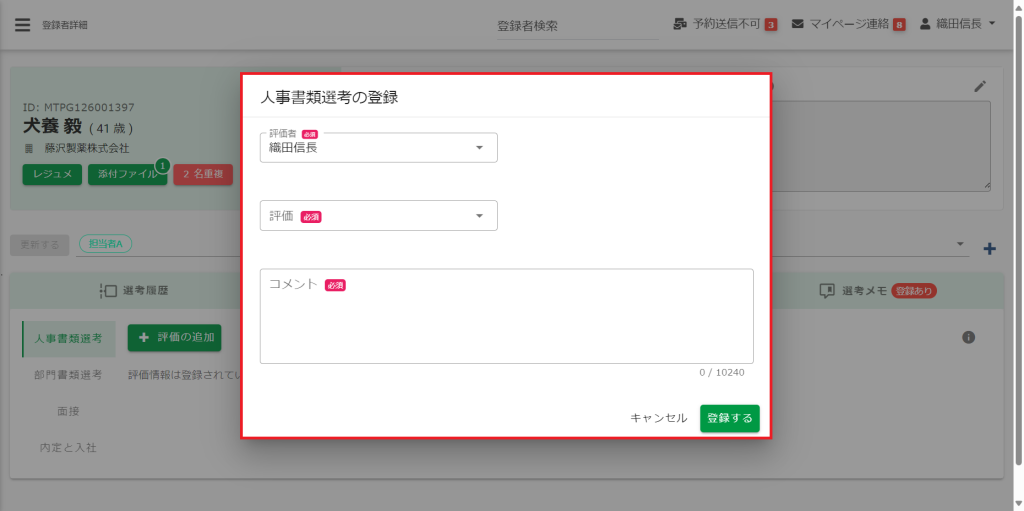


不合格や辞退の記録を残す際は、「評価理由」を登録し、選考プロセスレポートで集計することができます。「評価理由」の項目は任意で作成することができます。
2.部門書類選考
関連部門のユーザーへ書類選考を依頼します。依頼されたユーザーがログインすると、依頼されたユーザーのマイページで登録者のレジュメ情報・添付ファイルを確認し、評価を登録することができます。依頼時に、依頼先のユーザーへ選考依頼の通知メールを送信することができます。
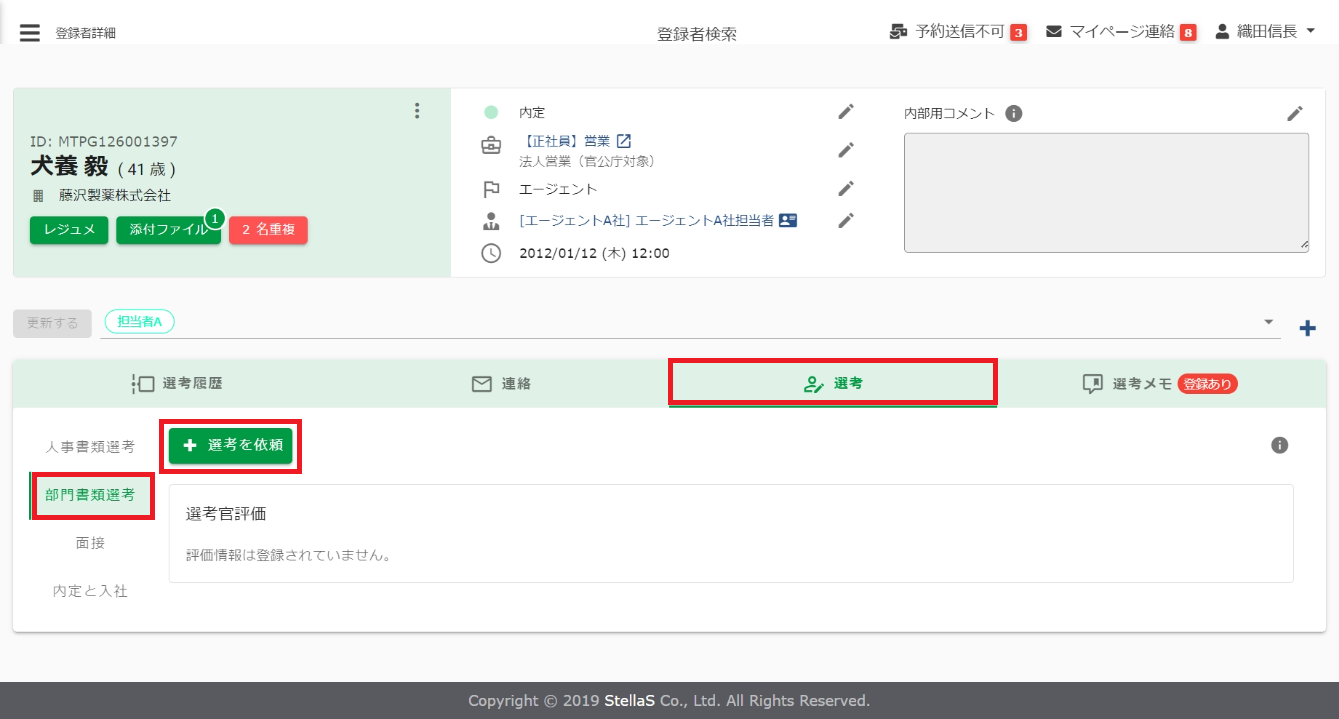
(1)登録者詳細画面の[選考]→[部門書類選考]→[選考を依頼]をクリックします。
(2)選考依頼をするユーザーを選択、通知メール設定後、[登録]をクリックします。[登録]が完了すると部門書類選考者のマイページに登録者が表示され、部門書類選考者が評価入力ができるようになります。
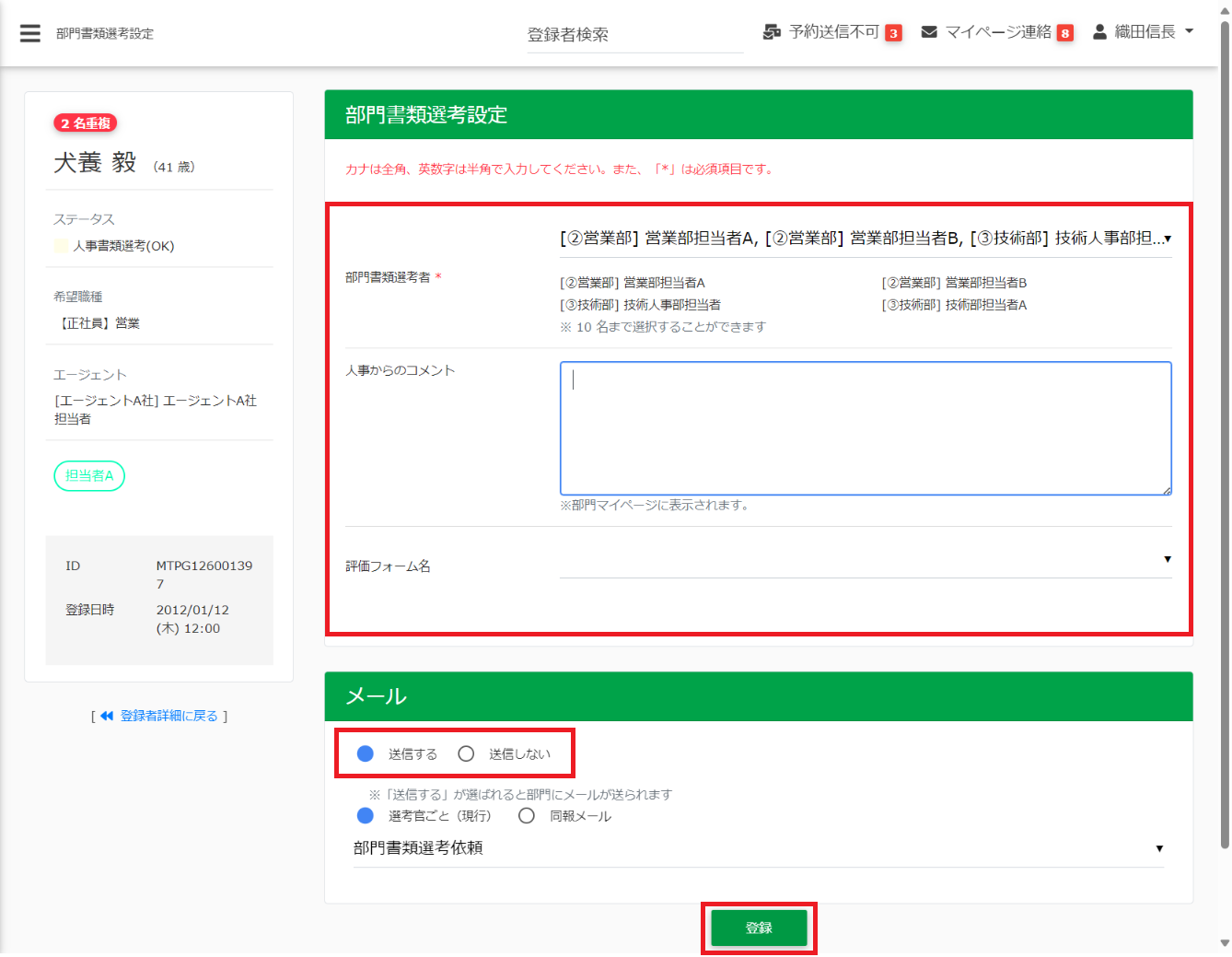
募集職種ごとに部門書類選考者の初期設定ができます。
部門書類選考設定時の選考官へのメール送信時に、①「選考官ごと」の送信と、②全ての選考官へ一通のメール(同報メール)送信が選択できます。
(3)部門書類選考者が評価を入力すると、担当リクルータ宛に評価完了の通知メールが自動送信されます。
(4)部門書類選考者の評価結果を確認します。(部門書類選考者の評価を代理入力・編集をすることもできます)
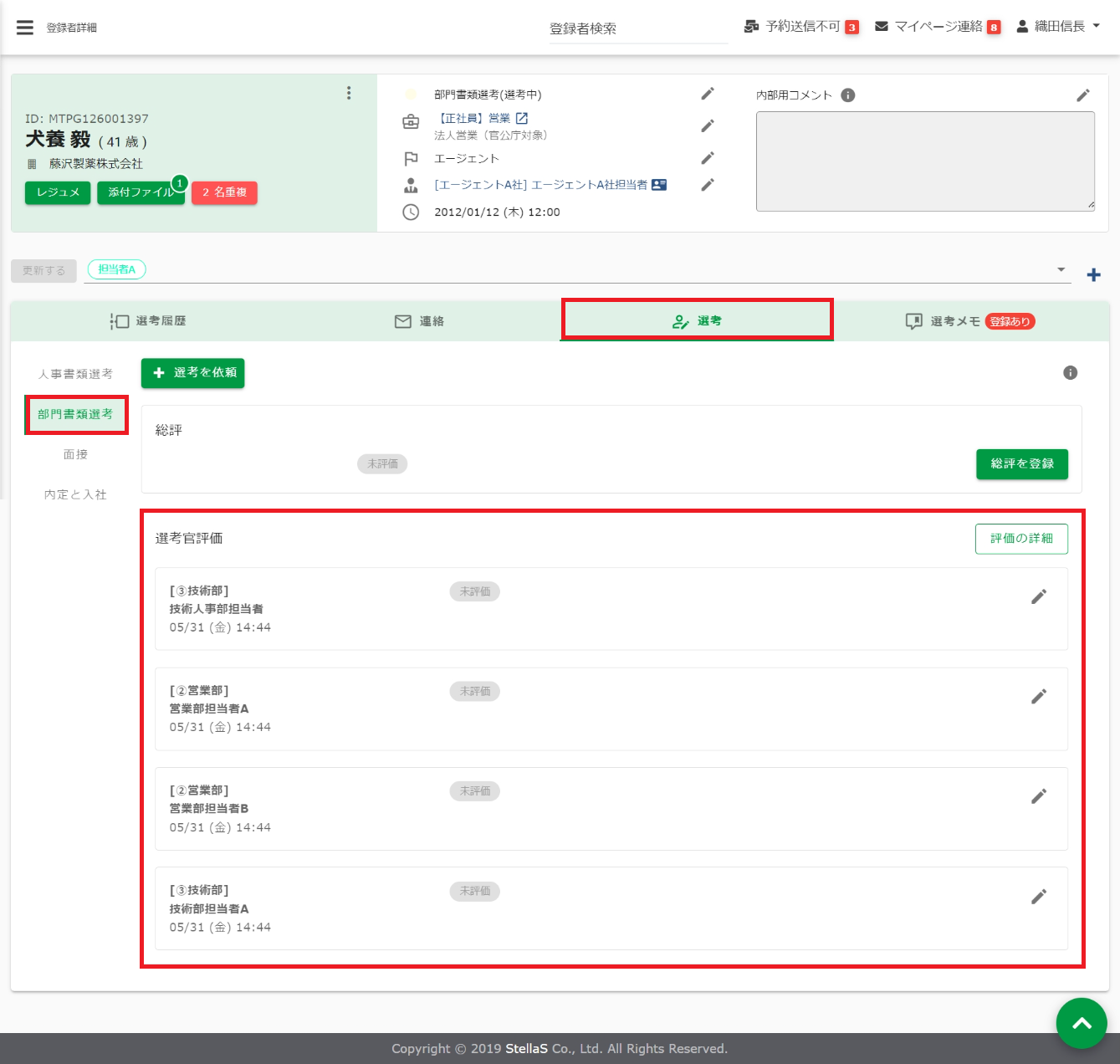
(5)部門書類選考者の評価結果をもとに、[総評]を入力し部門書類選考の結果を決定します。[総評]を入力することで、ステータスが連動して変更されます。
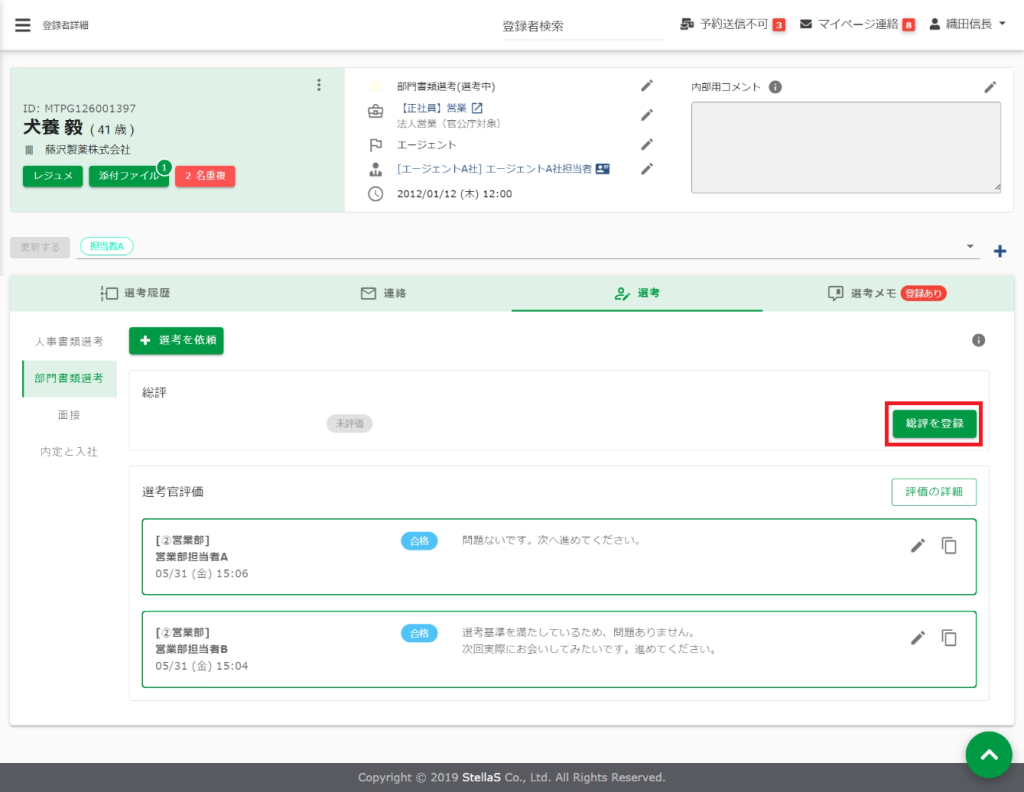
「総評」について 「総評」は入力しなくても、次の選考ステップへ進めることができます。[総評]を入力するメリットは、①ステータスの自動連動による変更漏れ防止、②選考官の評価を集約した結果、最終的にどのように判断したかという記録が残せる点です。