
[登録者の進捗状況]または、[登録者一覧]から見たい登録者の詳細画面を開くことができます。
1.登録者詳細情報を確認
登録者の詳細情報を確認・編集することができます。
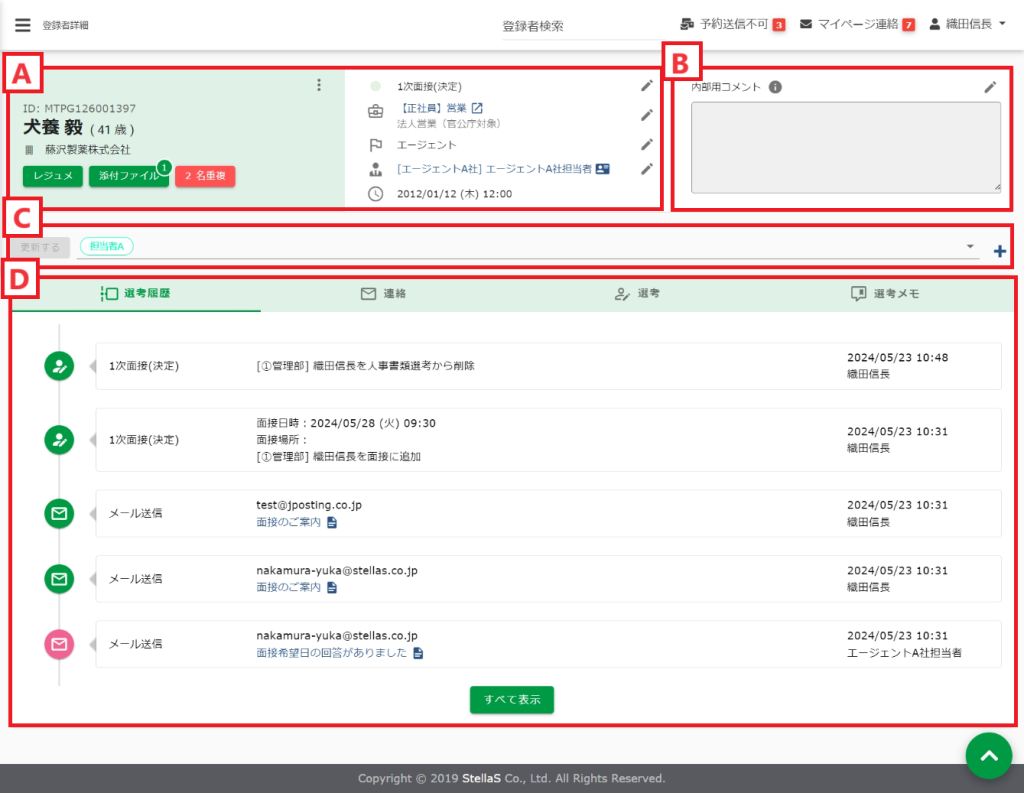
A.登録者の基本情報
下記の項目を確認することができます。
①登録者ID②登録者氏名③年齢④性別⑤直近務めていた会社名⑥レジュメ⑦添付ファイル⑧重複情報⑨ステータス⑩希望職種⑪応募ルート⑫ージェント会社(担当者名)⑬登録日時
⑥レジュメ
[レジュメ]をクリックすると、レジュメ情報を確認することができます。
画面右上部の項目をクリックすると、その項目が表示されます。
また、エージェントからの推薦コメントはここから確認することができます。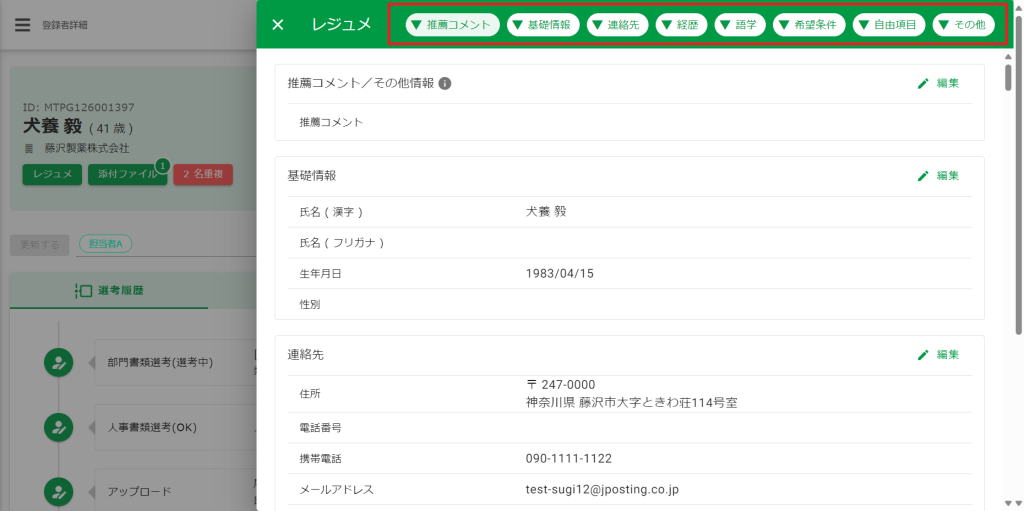
⑦添付ファイル
[添付ファイル]をクリックすると登録者(エージェント)が添付した履歴書などを確認・新規登録することができます。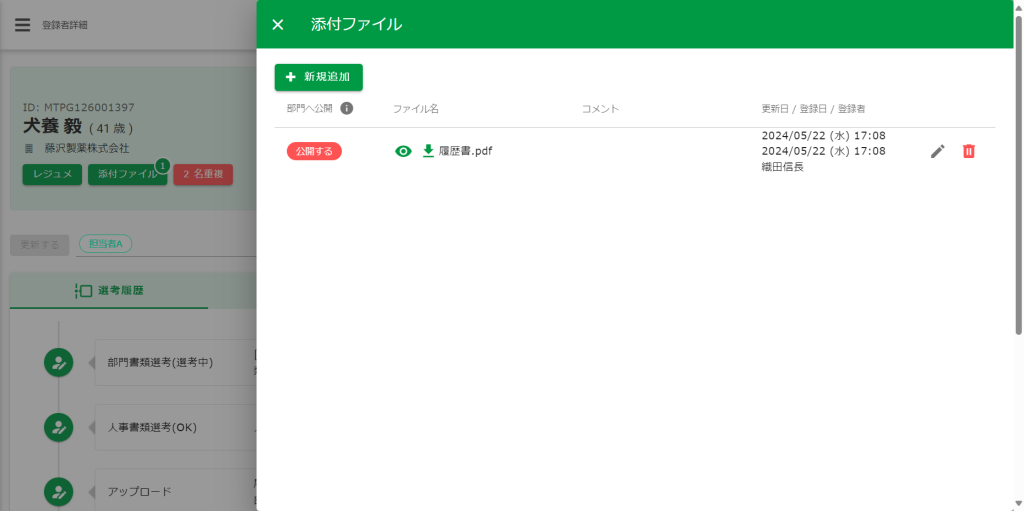
⑧重複
重複の可能性がある場合、重複アラートが表示されます。【〇名重複】をクリックすると、重複している可能性がある登録者を表示します。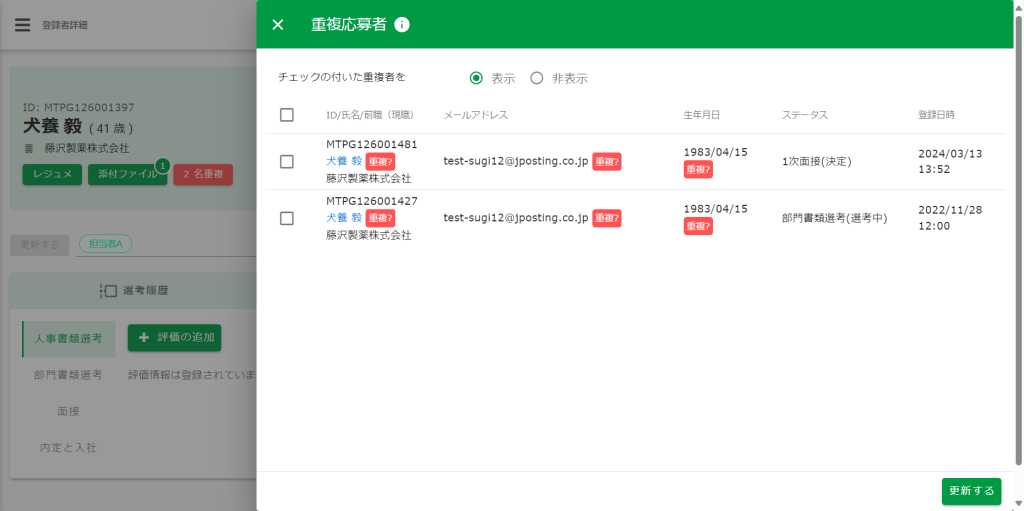
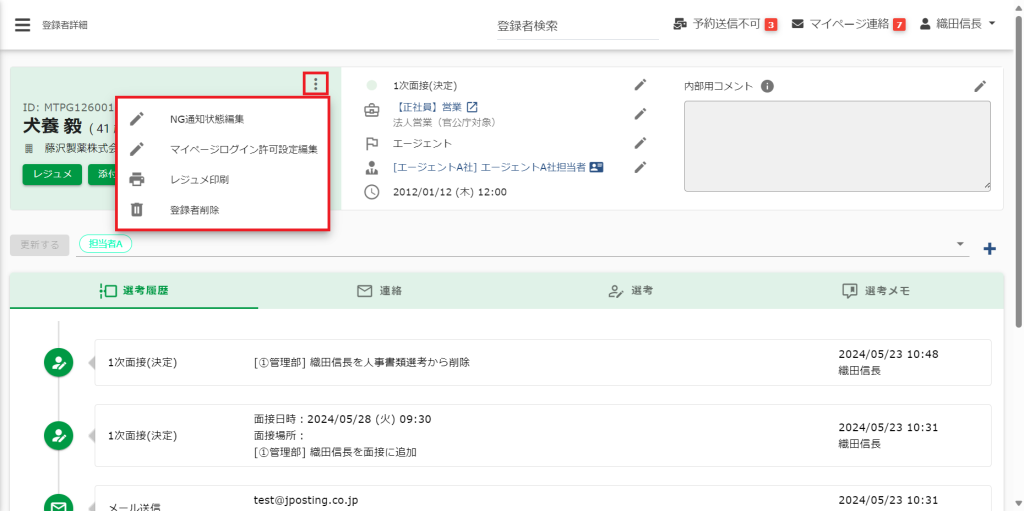
また、登録者の基本情報右上 をクリックすると下記項目を操作することができます。
①NG通知状態編集②マイページログイン許可設定編集③レジュメ印刷④登録者削除
B.内部コメント
内部用コメントは、管理者・選考管理者が記入した登録者に関するコメントが表示されます。
(内部用コメントは一般利用者権限のユーザーには表示されません。)
C.タグ
登録者に付与したタグが表示されます。[タグを追加する]をクリックするとあらかじめ登録したタグが表示され登録者に付与することができます。
下記画面でタグを指定して検索及び絞り込みができます。
[登録者一覧][登録者の進捗状況][選考状況の一覧]
D.登録者詳細情報を確認
登録者に関する選考履歴や登録者(エージェント担当者)への連絡、選考管理、選考メモの確認・編集をすることができます。
※詳しくは下記よりご確認ください。
2.選考履歴
選考履歴が表示されます。「すべて表示」をクリックすると、登録者に関する選考履歴を確認できます。
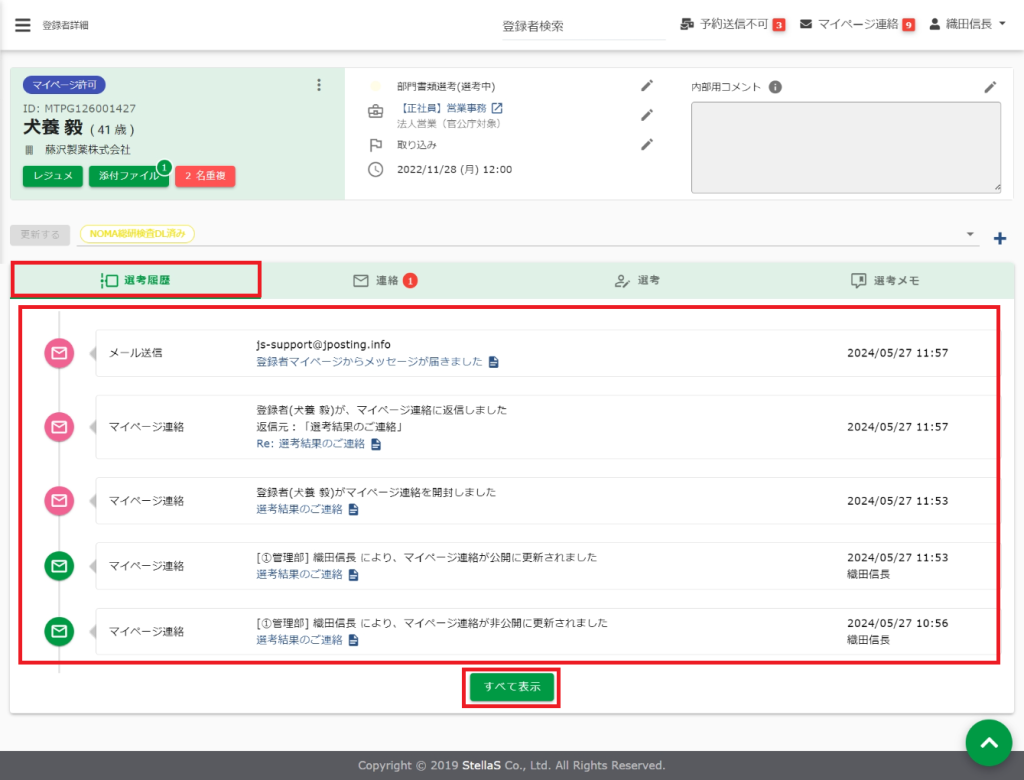


選考履歴に残る情報は以下になります。
・登録者のエントリー時(募集ページおよびエージェント経由)
・登録者の取り込み実施時
・添付ファイルの諸操作時(追加・編集・削除)
・ステータスの変更時
・メールの諸操作時(送信・削除・状態更新・登録者の紐づけ更新)
・マイページ連絡の送受信・状態の更新時
・登録者のパスワード変更時
・選考(人事書類・部門書類・面接)の状態更新・評価時
・面接日程調整の諸操作時(依頼・回答受領・編集・削除)
・動画面接の完了・削除時
・適正検査結果の諸操作時(登録・ダウンロード・削除など)
・内定と入社の編集時
3.連絡
登録者(エージェント担当者)へメール送信または、マイページ連絡を行うことができます。
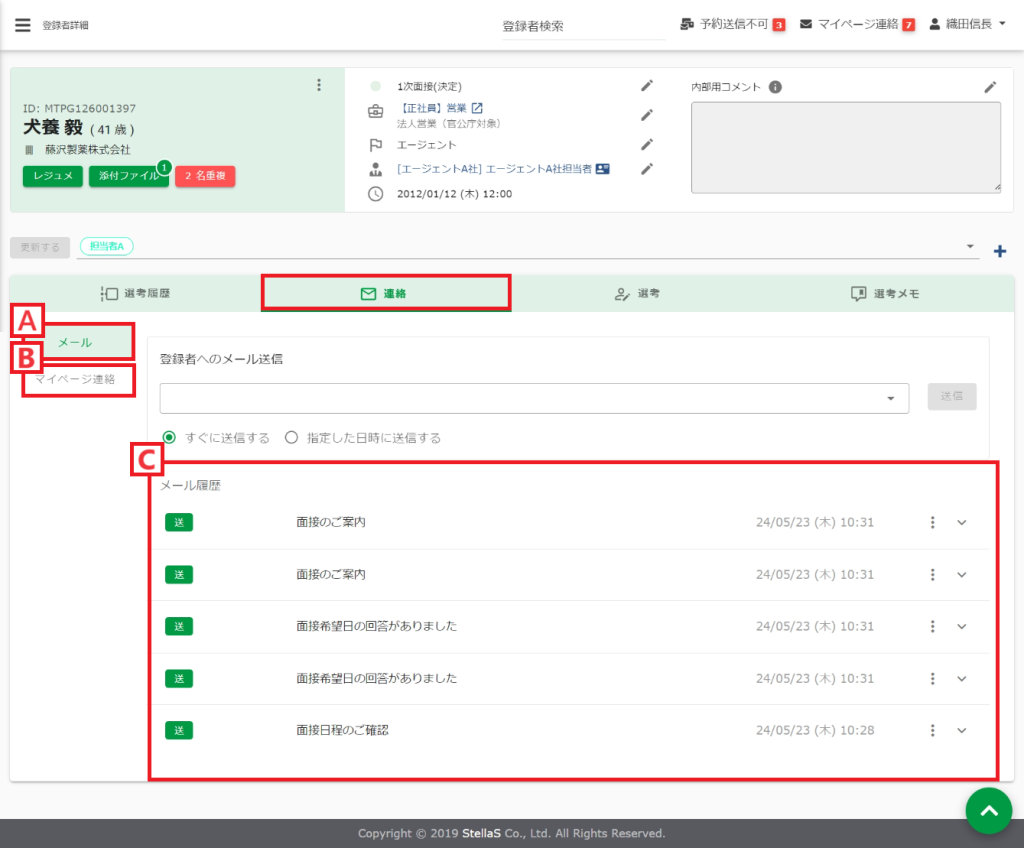
A.メール送信
登録者(エージェント担当者)へあらかじめ登録したメールテンプレートを使用してメールを送ることができます。また、即時送信・送信予約をすることができます。
B.マイページ連絡(マイページ連絡機能を「利用する」に設定している場合)
登録者(エージェント担当者)とマイページ連絡でやり取りを行うことができます。添付ファイルなど個人情報をよりセキュアな環境で送受信したい場合はマイページ連絡をご利用ください。
C.履歴を確認
メール送信・マイページ連絡の履歴を確認することができます。
4.選考
選考状況の確認・編集、選考依頼に関しては、「書類選考(人事・部門)」「面接(面接日程調整をする)」「面接(面接日時を登録する)」「面接評価」「内定と入社」各項目をご確認ください。

5.選考メモ
選考メモは、管理者・選考管理者が記入した登録者に関するコメントが表示されます。
(選考メモは一般利用者権限のユーザーには表示されません。)
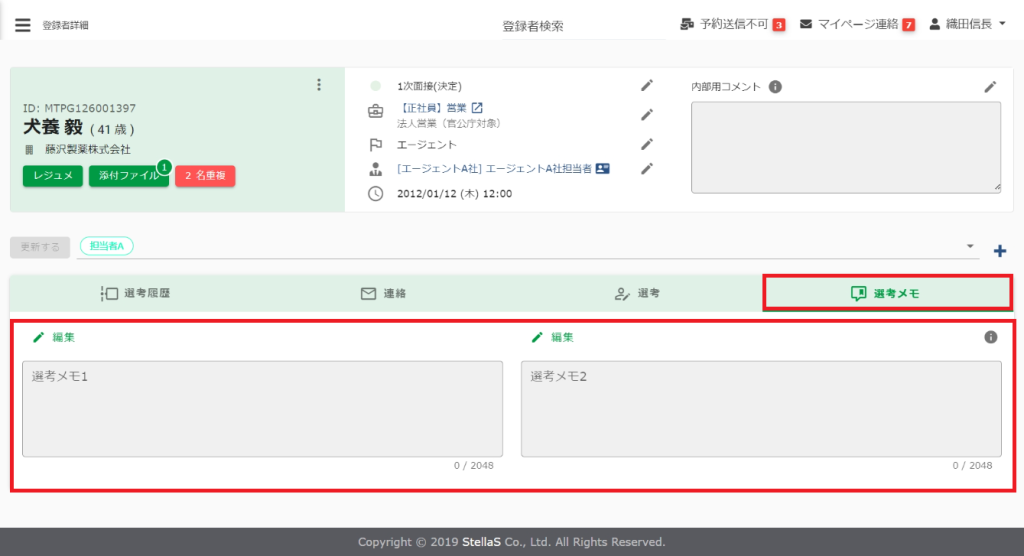
選考メモにコメントを記入した場合、「登録あり」のアイコンが表示されます。

内部用コメントと選考メモの違いは、登録者をコンパクト化した際に情報が残るのか削除されるかです。
・内部用コメントは、登録者をコンパクト化した際に情報が残ります。
・選考メモは、登録者情報をコンパクト化した際に情報が削除されます。
用途によって使い分けてください。