本機能では、以下4つの分析表を作成することができます。
・職種別状況分析
・エージェント効果分析
・月別アクション分析
・選考プロセス分析
(1)分析レポートの生成条件
・分析レポートは1日1回のバッチ処理で生成されます。
・ユーザーが分析レポートの予約画面から分析条件を設定し「予約」を行います。
・予約時に分析の実行日を指定でき、実行日の翌日深夜にレポートが生成されます。
・分析レポートはExcelで読込可能な形式で生成されます。
(2)予約およびダウンロード
・予約時に選択できる職種は最大100件となります。
・分析完了後、ダウンロードアイコンからいつでもダウンロードできます。
・登録上限数は10件となる為、上限到達時は既存レコードを削除してください。
・「予約中」状態のものがある場合は、新規予約はできません。
(3)利用可能ユーザー
・アクセス権限が「管理者」のみ利用可能となります。
※選考管理者権限ユーザーは利用不可
(4)各種サンプル
以下よりサンプル(Excelファイル)をダウンロードすることができます。
「職種別状況分析」サンプル ダウンロード
「エージェント効果分析」サンプル ダウンロード
「月別アクション分析」サンプル ダウンロード
「選考プロセス分析」サンプル ダウンロード
(5)操作方法
・[+新規予約]をクリックして条件を入力します。


掛け合わせの表示も可能です。
・分析完了状態なると、ダウンロードアイコンからダウンロード可能となります。
| アイコン | 説明 |
 |
分析結果のダウンロード |
 |
条件をコピーして新規予約 |
 |
ダウンロード履歴の確認 |
 |
分析レコードの削除 |

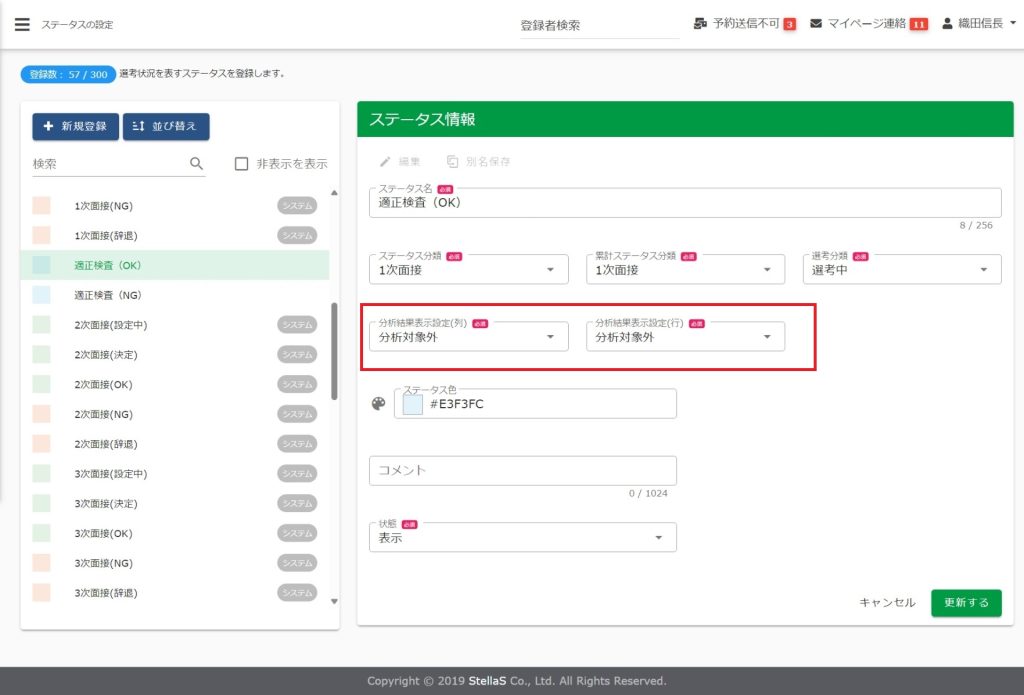
企業側で任意に作成したステータス(システム表記のないもの)を、分析レポートにカウントさせる場合は、ステータスの設定変更が必要となります。
・変更箇所:①分析結果表示設定(列)、②分析結果表示設定(行)
・変更内容:「分析対象外」から適切なものへ変更