
1.登録者情報のダウンロード
検索した登録者情報を、ファイルに出力します。出力したファイルは表計算ソフトなどで開くことができます。
(1)サイドメニューより[登録者]をクリックし、[登録者一覧]をクリックします。
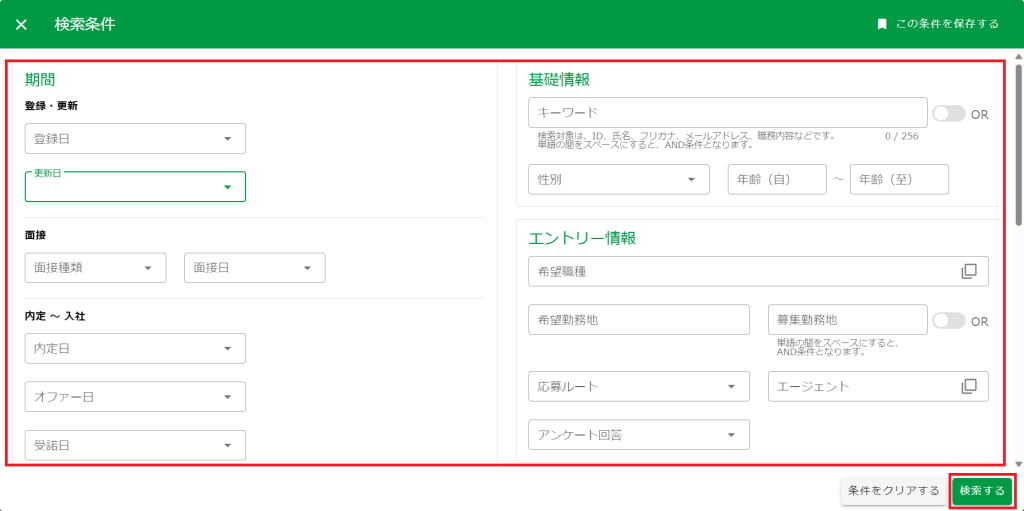
(2)[検索条件]でダウンロードしたい登録者を検索します。
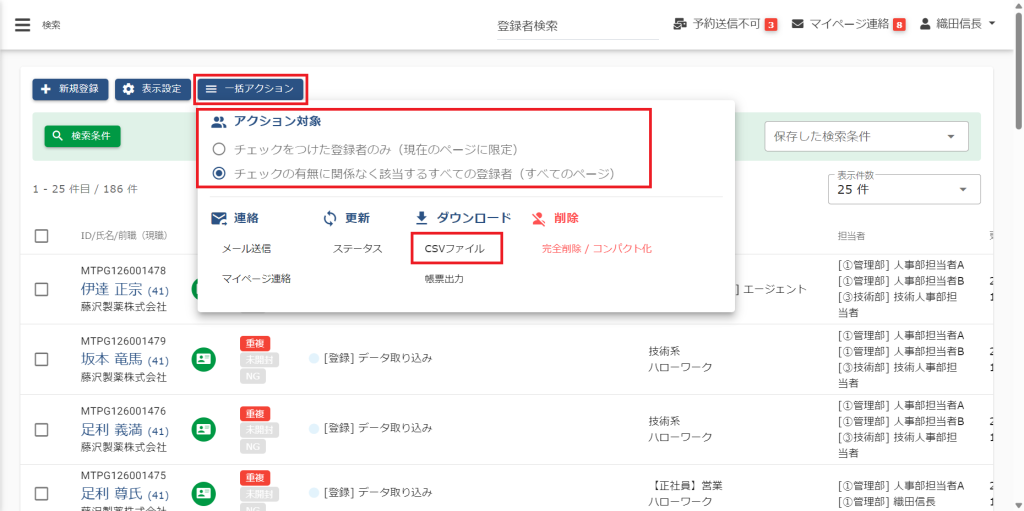
(3)[一括アクション]より、アクション対象を選択して、『ダウンロード』の[CSVファイル]をクリック、プルダウンメニューからダウンロード項目の設定を選択して、[ダウンロード]をクリックします。


【標準】で設定済みのダウンロード項目では、全項目はダウンロードされません。ダウンロードする項目の確認と設定は、サイドメニューより[システム設定]をクリックし、[ダウンロード項目]をクリックして確認・設定を行います。項目数が多いファイルをダウンロードして開く場合、お使いの表計算ソフトによっては、データをすべて表示できない場合があります。その際は項目を減らしていただくか、他のソフトウエアで表示させるなどしてください。

ダウンロード項目の設定によっては、登録者の個人情報がダウンロードされます。取り扱いにご注意ください。
2.募集ページのアクセスログ解析
一般向けに公開する募集ページ(「職種一覧」・「職種詳細」・「同意文」・「エントリー」・「入力内容確認」・「エントリー完了」画面)に、貴社でご利用のアクセス解析ツールのアクセスログ収集タグを設定することができます。
ここでは、設定済みの募集ページへの、タグの設定方法を説明します。
募集ページを追加した場合は、その都度ページごとにタグの設定が必要になります。エージェントマイページは対象外となります。
※本システムは全て暗号化通信上でのサービスご提供となっておりますので、設定するタグは暗号化通信(https)対応のものをご使用ください。
※<meta> <script> <noscript> <!–(コメント)–> 以外のタグを登録することはできません。
※設定されたタグの内容によっては、画面の表示崩れ等の不具合や意図しない動作をする場合がございます。設定の際はお間違えの無いよう十分にご注意ください。
※設定されたタグの内容によって発生した不具合に関して当社は責任を負いかねます。
※タグの内容やアクセス解析に関するお問い合わせはアクセス解析ツール提供元にお問い合わせください。
(1)サイドメニューより[募集]をクリックし、[募集ページ]をクリックします。
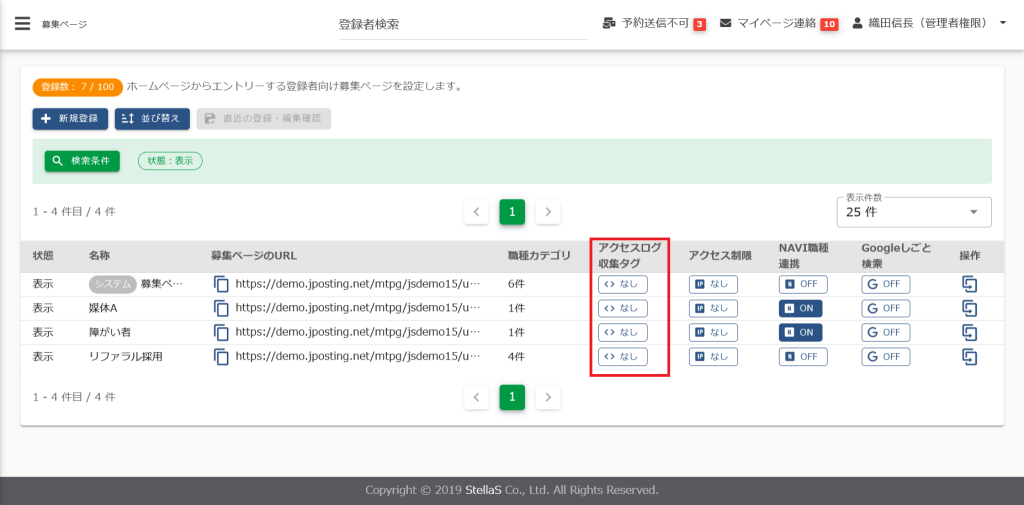
(2)アクセスログ収集タグ欄、[なし]をクリックします。
(3)各画面に設定するアクセスログ収集タグを登録して[設定する]をクリックします。
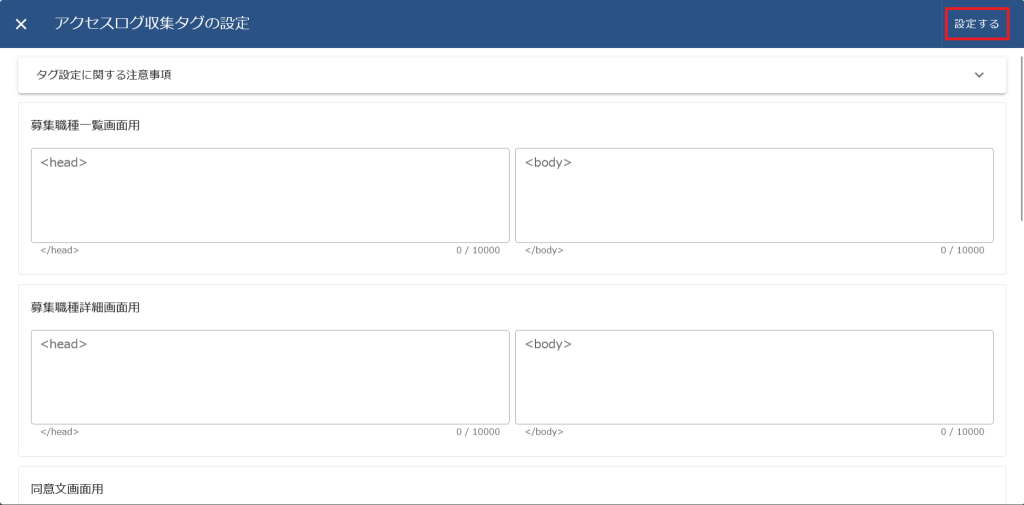
タグを設定できる場所は、</head>の直前と</body>の直前になりますので、各ツールの指定に基づき登録を行ってください。
(4)アクセスログ収集タグが設定されます。