(1)サイドメニューより[集計・分析]をクリックし、[登録者の集計]をクリックします。
(2)登録者の集計の見方
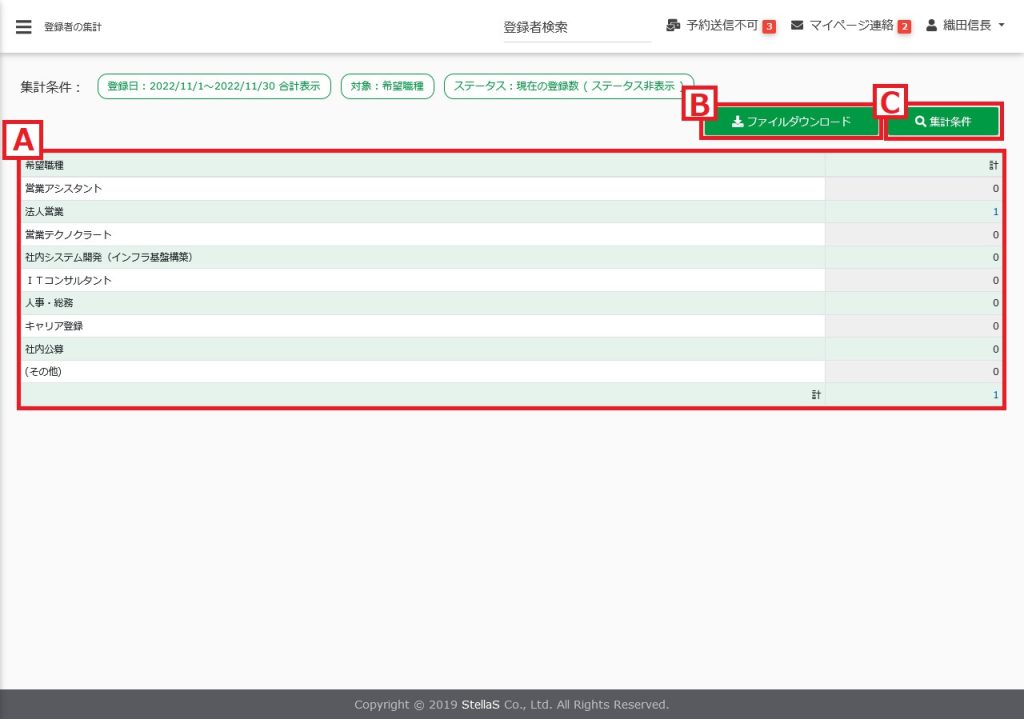
A.集計結果
指定した内容の集計結果を表示します。
B.ファイルダウンロード
集計結果をダウンロードします。
※ファイルを編集・保存する場合はファイル形式を指定して保存してください。
C.集計条件
条件を指定して集計することができます。
(3)集計条件の見方
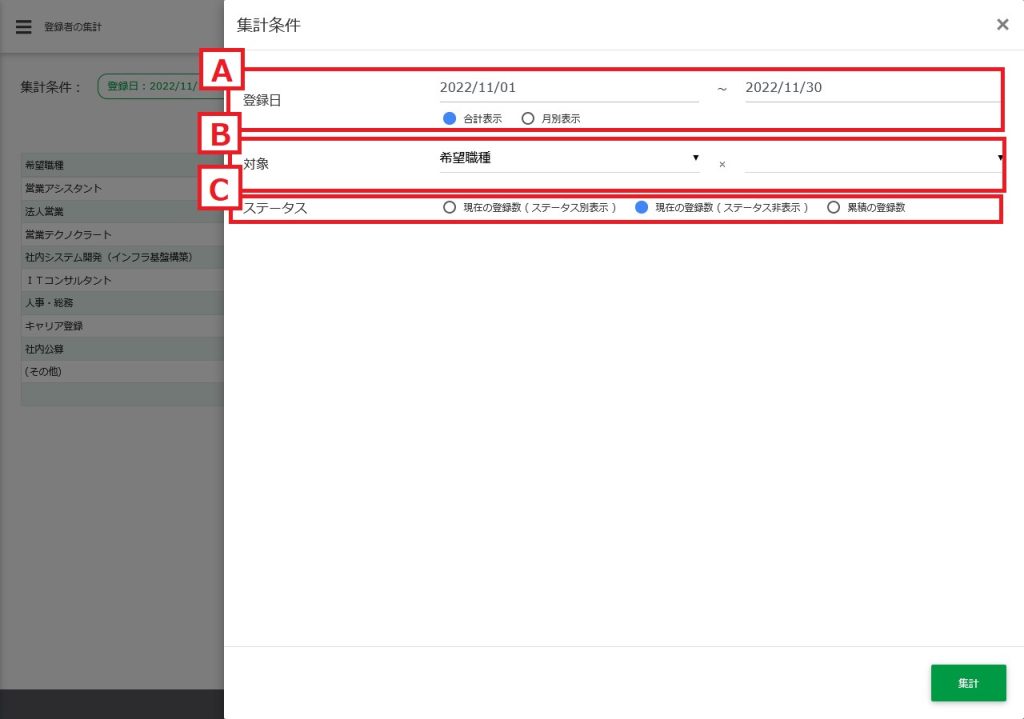
A.登録日
集計の対象とする登録日の期間と、集計結果の表示方法を選択します。「合計表示」を選択した場合は、指定した期間の総合計のみを表示し、「月別表示」を選択した場合は、総合計と月別の合計を表示します。
B.対象
集計の対象となる項目を指定します。2項目を指定するとクロス集計となります。それぞれの対象はプルダウンメニューで選択します。
C.ステータス
集計結果の表示方法を指定します。
「現在の登録数(ステータス別表示)」を選択した場合は、現在のステータス分類ごとの合計と、総合計を表示します。
「現在の登録数(ステータス非表示)」を選択した場合は、総合計のみを表示します。
「累積の登録数」を選択した場合は、選考状況の推移を表示します。


「現在の登録数」と「累積の登録数」では集計方法が以下のように異なります。
例:5人の登録者のうち2人を「人事選考OK」にした場合
| 現在の登録数 | 登録 | 3(名) | 人事 | 2(名) |
| 累積の登録数 | 登録OK | 5(名) | 人事OK | 2(名) |
※「現在の登録数」は、『現在、ステータス分類が「登録」になっている登録者が3名、ステータス分類が「人事選考」になっている登録者が2名いる』ことを表しています。
「累積の登録数」は、『登録した5名の中から2名が人事OKに進んだ』ことを表しています。
1.現在の登録者を集計(確認)したい
登録者の進捗状況情報から、登録状況や選考状況などを集計することができます。集計には、操作を実行した時点での状況を表示する「リアルタイム集計(現在の登録数)」と、一定期間内の選考状況の推移を累計で表示する「累積集計(累積の登録数)」があります。現在の登録者の選考状況を確認するには「リアルタイム集計(現在の登録数)」が便利です。
(1)サイドメニューより[集計・分析]をクリックし、[登録者の集計]をクリックします。
(2)『登録日』に集計したい登録日の期間を指定し、『対象』のプルダウンメニューから集計対象を、『ステータス』で「現在の登録数(ステータス別表示)」を選択し、[集計]をクリックします。
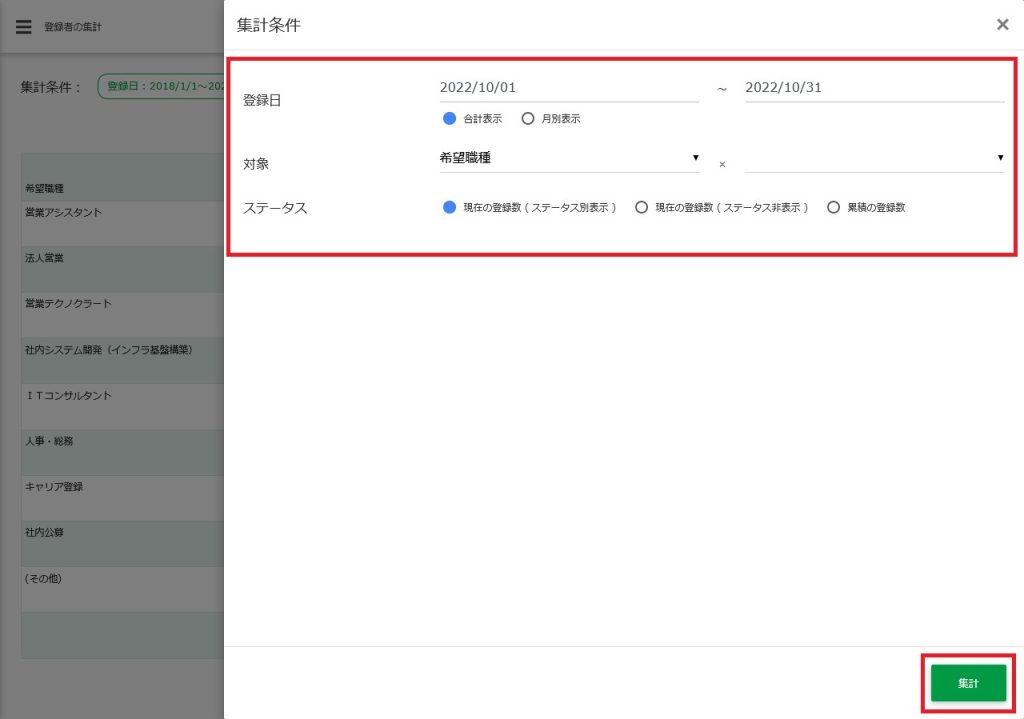

指定した期間の登録日(システムに登録された日)の登録者が集計対象です。
集計結果の数値をクリックすると、対象の登録者の一覧が表示されます。
(3)集計結果の見方
(例)「登録日:合計表示」「対象:希望職種」「ステータス:現在の登録数(ステータス別表示)」で集計した場合
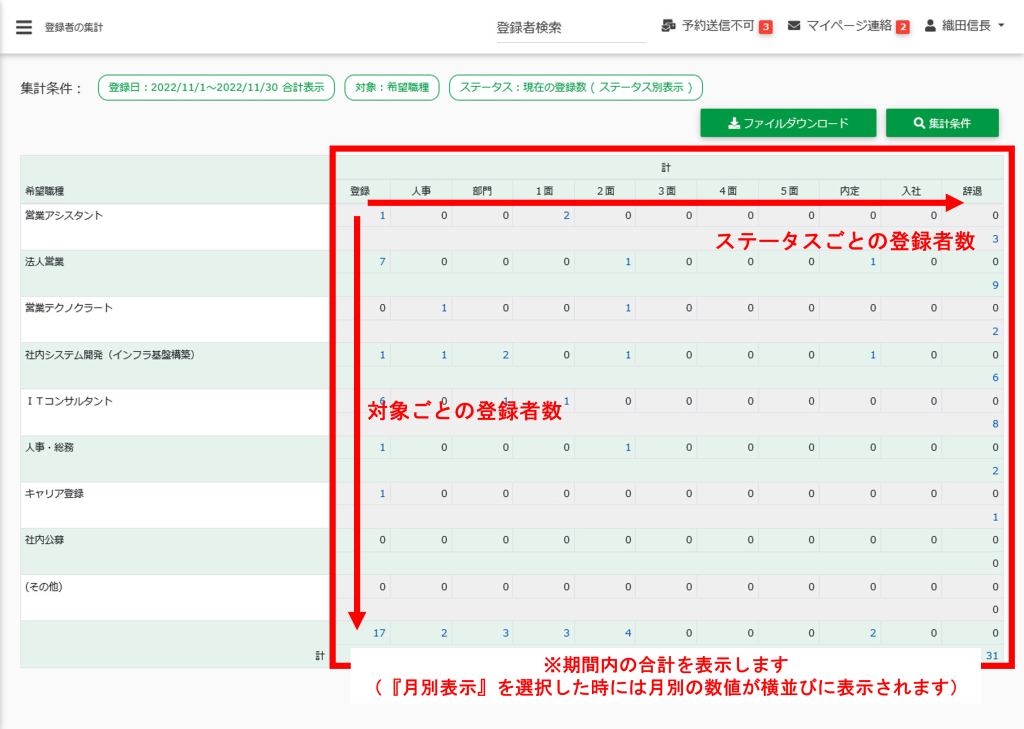
集計結果の縦方向には、対象ごとの登録者数が表示されます。
横方向には、ステータス分類ごとの登録者数が表示されます。
『ステータス』で『現在の登録数(ステータス非表示)』を選択した場合は、対象ごとの総合計のみ表示されます。
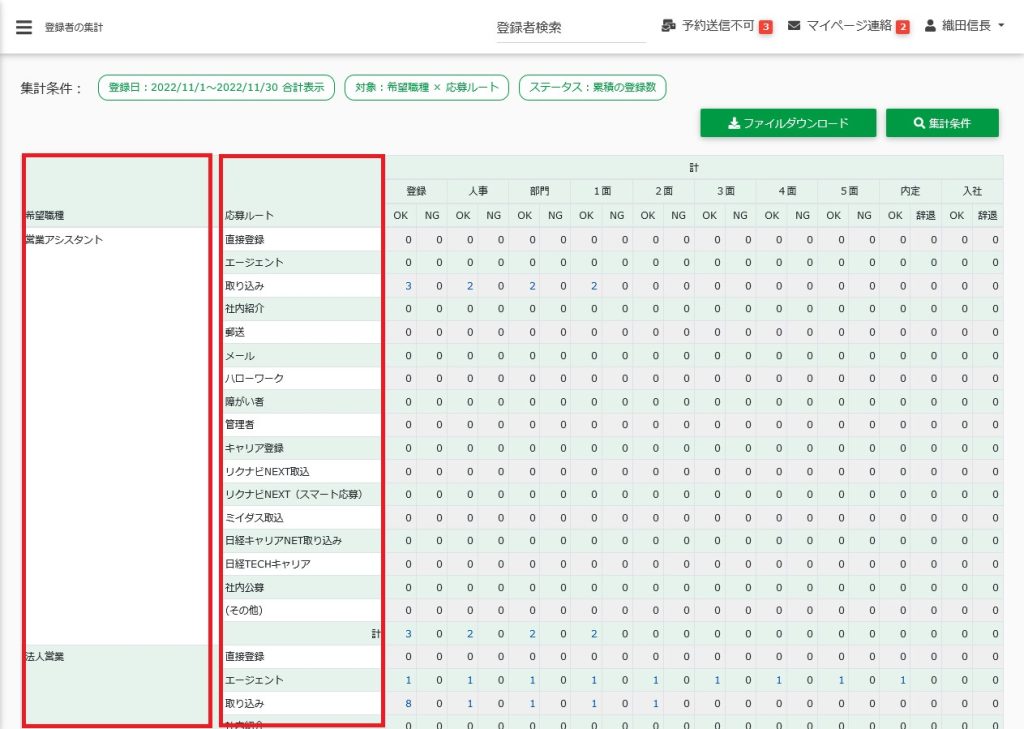
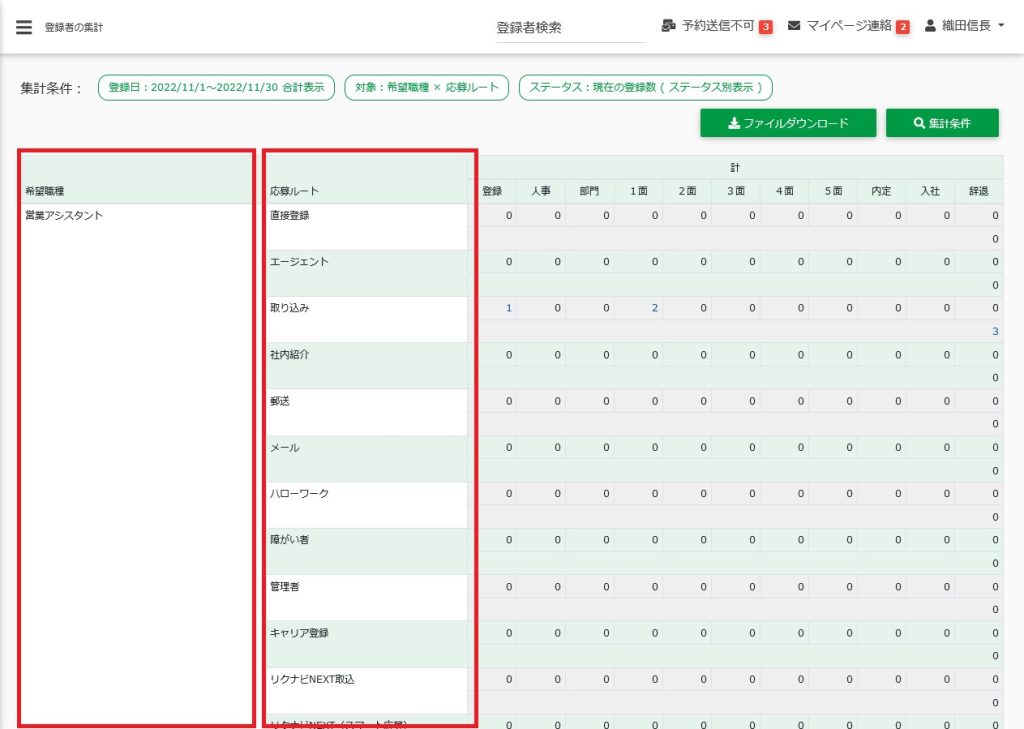
『対象』で2つの対象を選択した場合は、以下の画面のように表示されます。
(例:【希望職種】と【応募ルート】を選択した場合)
2.一定期間の登録者を集計(確認)したい
一定期間に登録された登録者の選考状況の推移を確認するには、「累積集計(累積の登録数)」が便利です。
(1)サイドメニューより[集計・分析]をクリックし、[登録者の集計]をクリックします。
(2)『登録日』に集計したい登録日の期間を指定し、『対象』のプルダウンメニューから集計対象を、『ステータス』で「累積の登録数」を選択し、[集計]をクリックします。
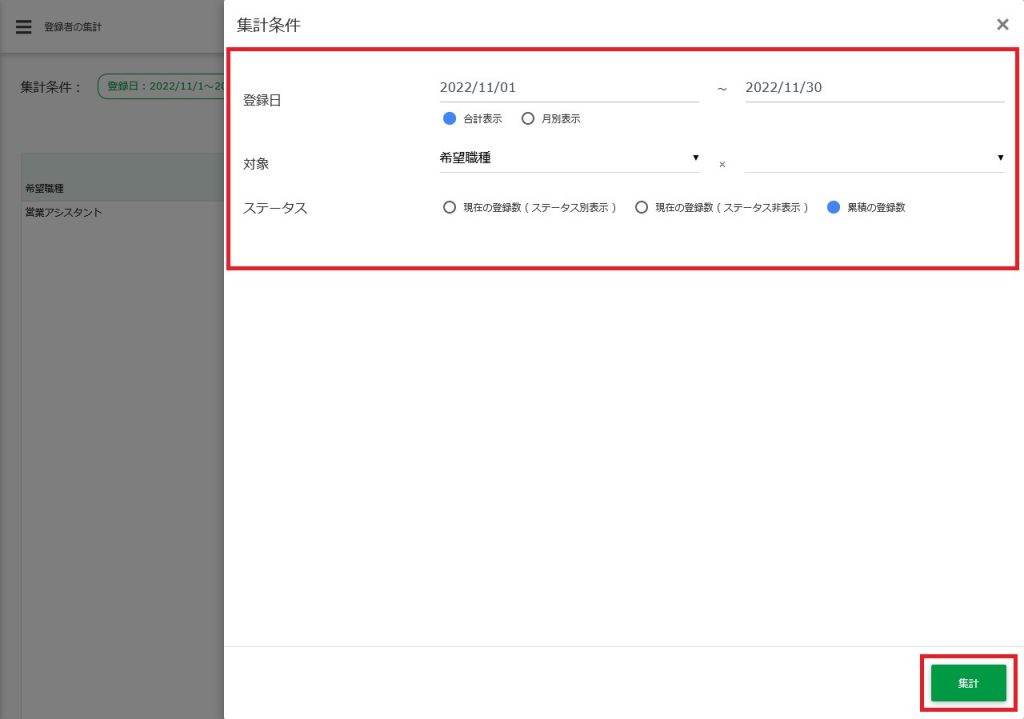
指定した期間の登録日(システムに登録された日)の登録者が集計対象です。
(2)集計結果の見方
(例)「登録日:合計表示」「対象:希望職種」「ステータス:累積の登録数」で集計した場合
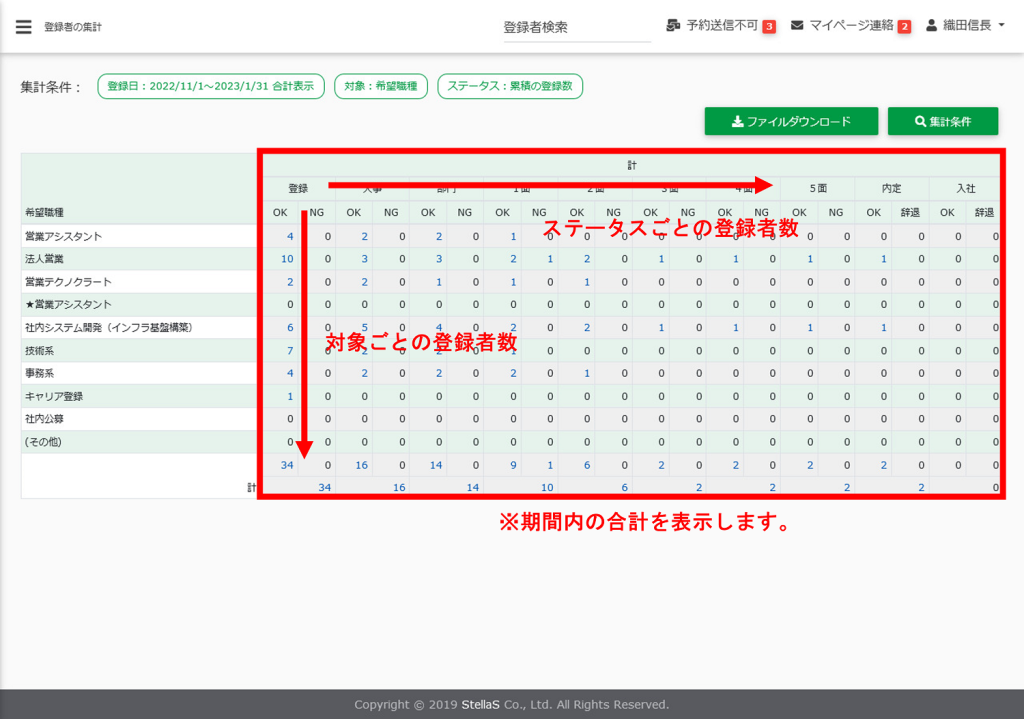
集計結果の縦方向には、対象ごとの登録者数が表示されます。
横方向には、登録者のステータス分類ごとに、
◎「OK」には
・「人事」では、(選考中)と、(OK)以降(部門~入社)の合計値が表示されます。
・「部門」では、(選考中)と、(OK)以降(1面~入社)の合計値が表示されます。
・「1面」~「5面」では、各ステータスの(設定中)・(決定)と、(OK)以降
(各次面接~入社)の合計値が表示されます。
◎「NG」には、各ステータス分類の(NG)と(辞退)の合計値が表示されます。
◎「辞退」には、「内定」と「入社」の辞退数が表示されます。
『対象』で2つの対象を選択した場合は、以下の画面のように表示されます。
(例:【希望職種】と【応募ルート】を選択した場合)