
以下項目の「設定確認」と「設定内容の一括編集」ができます。
「①担当リクルーター、②エントリーフォーム、③エントリー完了メッセージ、④エントリー完了後に送信するメールテンプレート」


一括編集でできること
①設定の一括コピー
特定職種の設定内容を用いて他の職種(複数可)に適用できます。
→ 設定済みの情報を用いて他の職種に横展開したい場合に便利です。(例:A職種の設定を、B・C・D職種にまとめて適用)
②設定の一括統一・更新
これから設定する情報を複数の職種に対して一括で上書き更新できます。
→ 複数の職種に対して同一の設定を行いたい場合に利用します。(例:B・C・D職種の設定を、すべて新しい共通の内容に統一)
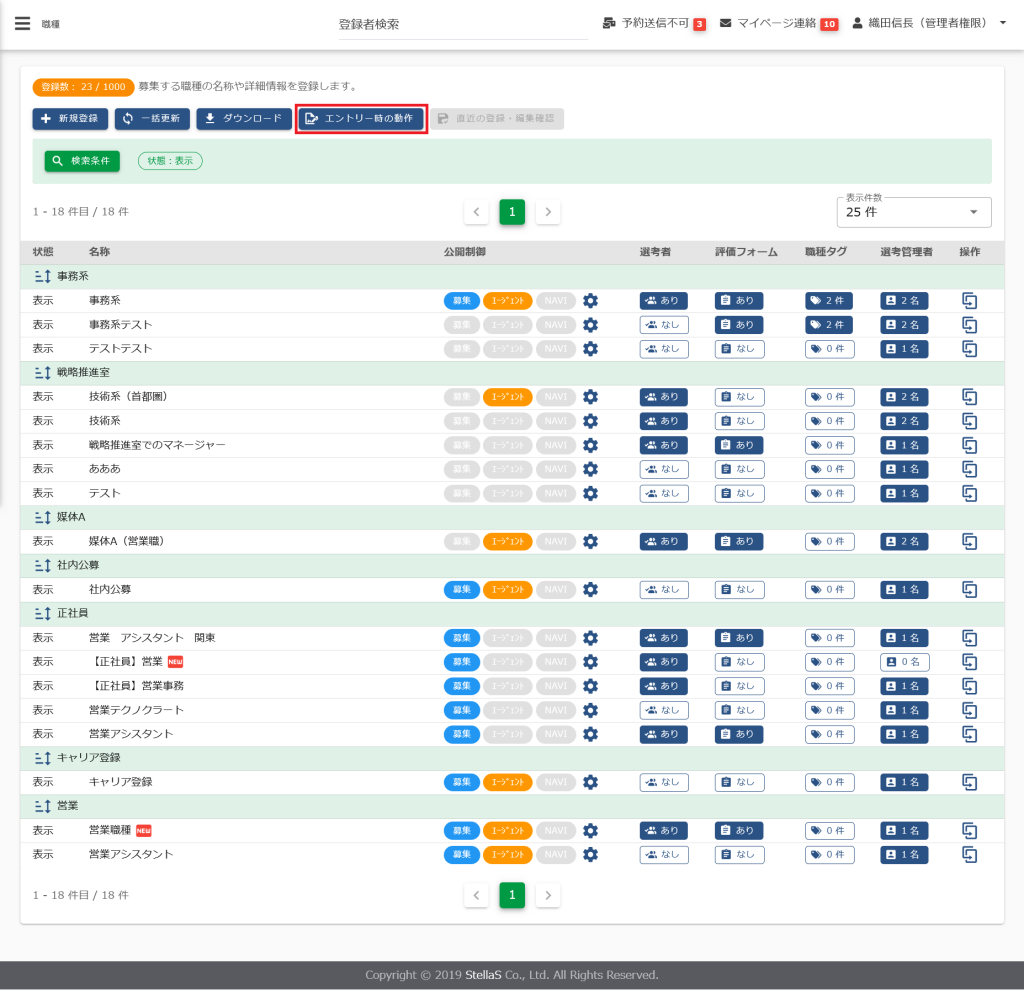
(1)サイドメニューより[募集]をクリック、[職種]をクリックします。
(2)職種画面上部にある[エントリー時の動作]をクリックします。
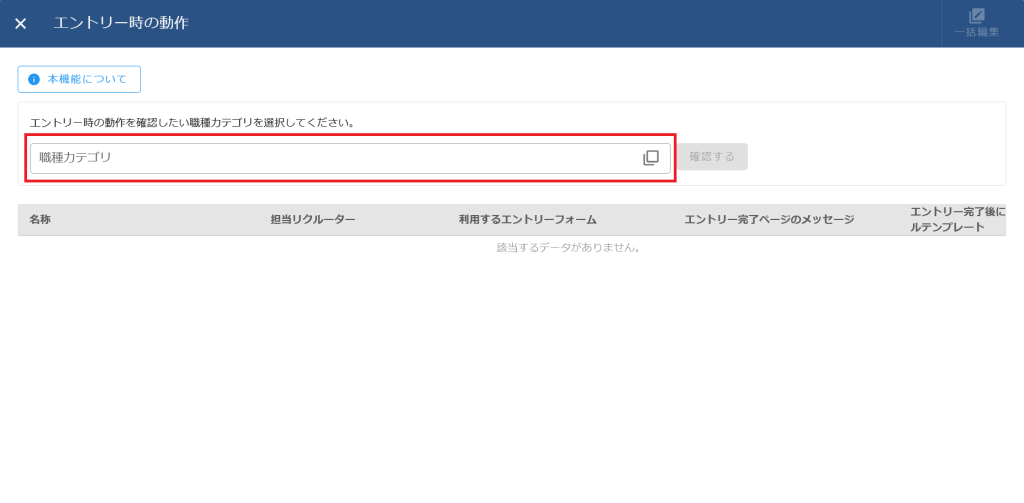
(3)確認したい職種カテゴリを選択し、[確認する]をクリックします。
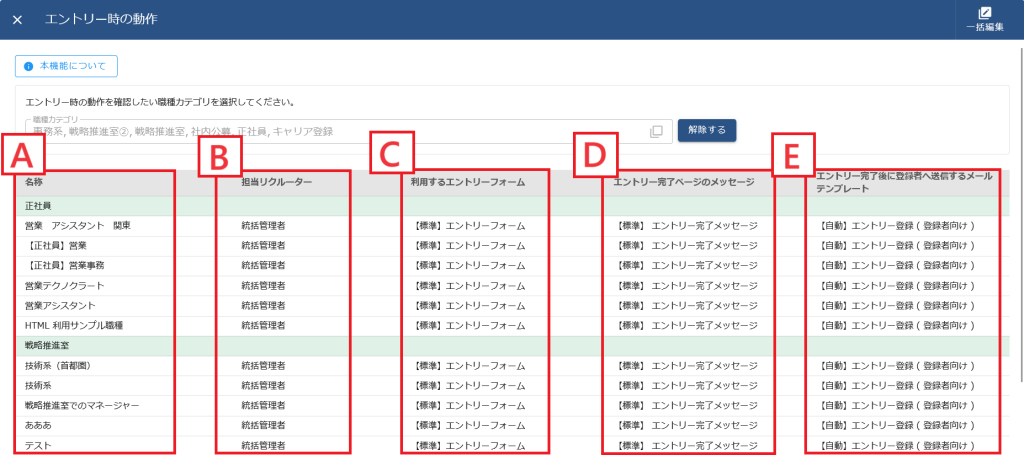
A.名称
職種カテゴリ毎に職種名を表示します。
B.担当リクルーター
担当リクルーターを選択します。登録する職種への応募/紹介があった場合など、担当リクルーターに設定したユーザー宛てに本システムからメールが送信されます。
C.利用するエントリーフォーム
利用するエントリーフォームを設定します。 エントリーフォームは、『エントリーフォームの設定』で設定することができます。 ※一般向けエントリーフォームが対象です。
D.エントリー完了ページのメッセージ
エントリー完了後にエントリー完了画面に表示するメッセージを設定します。 エントリー完了画面に表示するメッセージは、『エントリー完了ページのメッセージ設定』で設定することができます。
E.エントリー完了後の登録者へのメール
エントリー完了後に登録者へ自動送信するメールを設定します。 エントリー完了後に自動送信するメールは、『メールテンプレートの設定』で設定することができます。
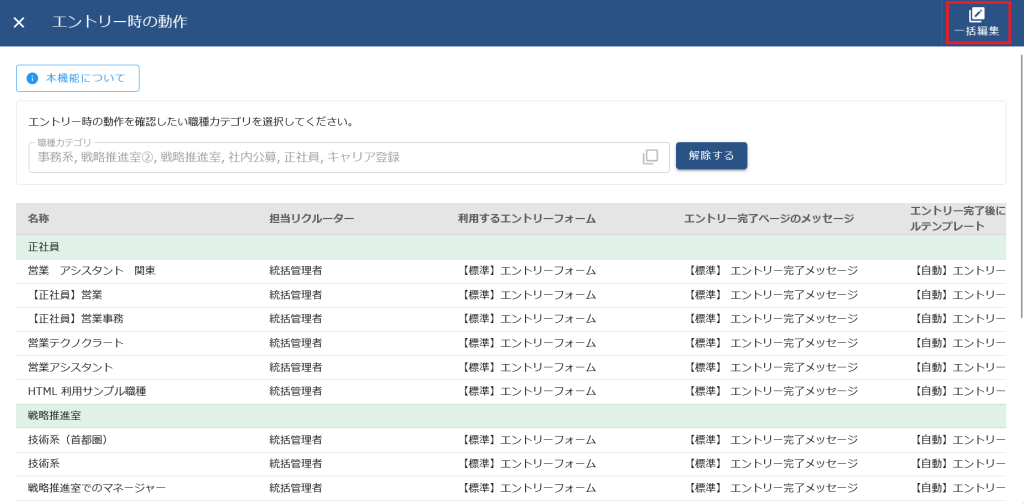
(4)設定を確認し、編集する場合は[一括編集]をクリックします。
(5)設定をあわせる元となる職種がある場合、職種名左側にチェックをつけます。
ない場合は、選択せず、「次へ」を押すと次のステップで設定を選択できます。
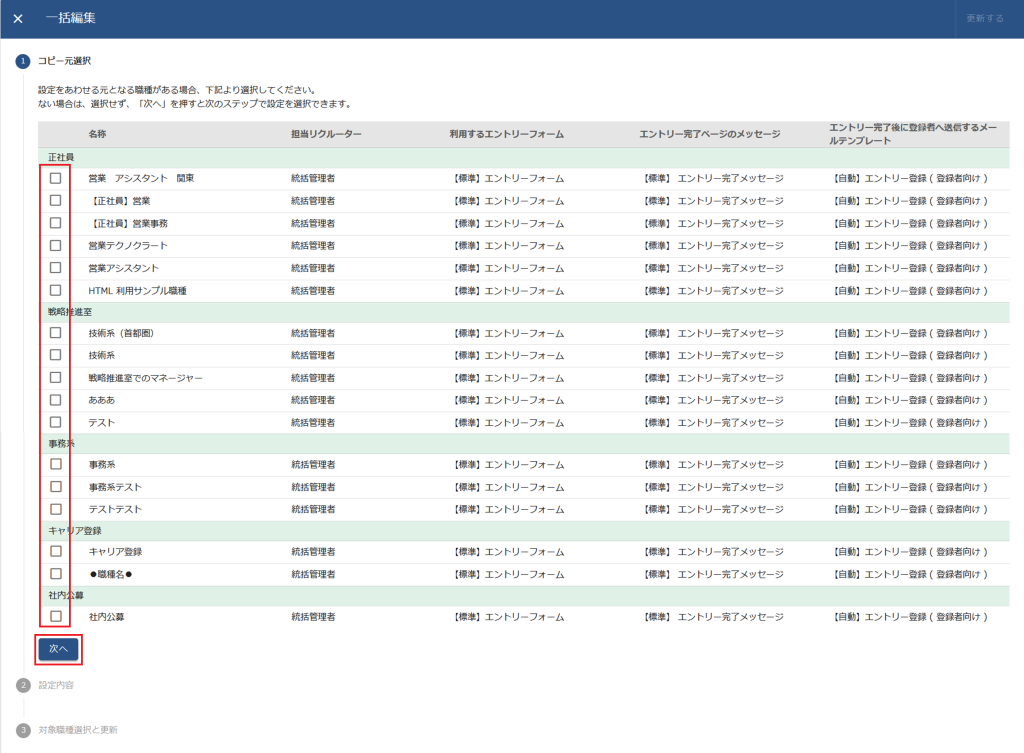
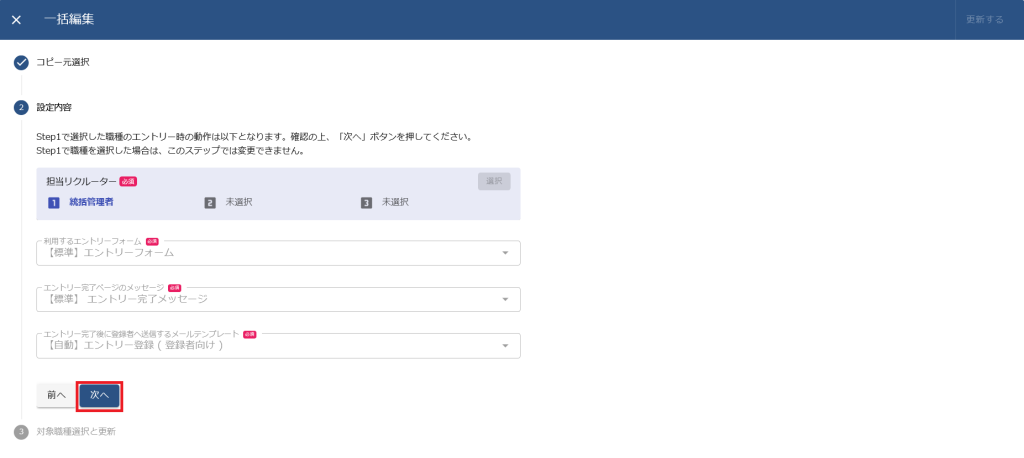
(6)『コピー元選択』で選択した職種のエントリー時の動作を設定します。確認の上、「次へ」クリックします。
※『コピー元選択』で職種を選択した場合は、このステップでは変更できません。
(7)『設定内容』で設定したエントリー時の動作を適応させる職種名左側にチェックをつけ、[更新する]をクリックします。
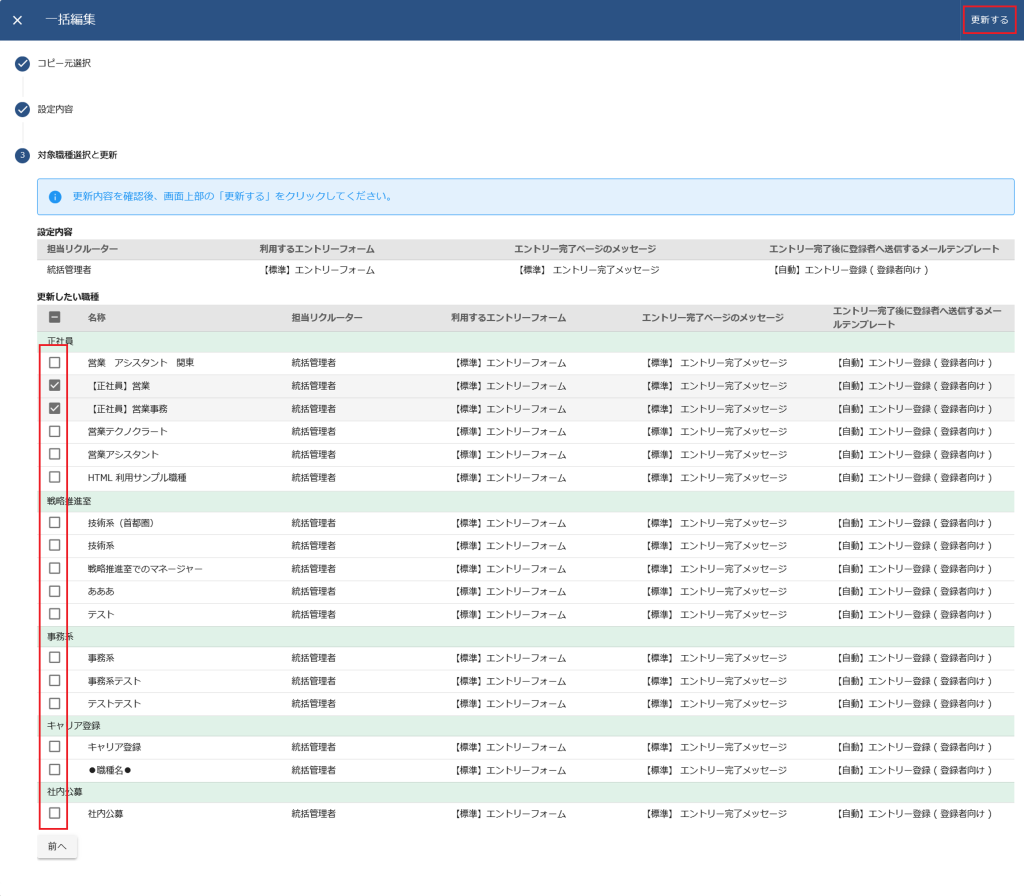
(8)設定が完了しました。