登録者(エージェント)へシステムからメールを送信して連絡をすることができます。
登録者 ( エージェント ) へ個別に送信する場合は『登録者詳細』画面、一括で送信する場合は『登録者一覧』から送信することができます。
1.『登録者詳細』画面からメールを個別に送信する
(1)登録者詳細画面の[連絡]をクリックし、登録者へのメール送信にあるプルダウンメニューからメールテンプレートを選択します。
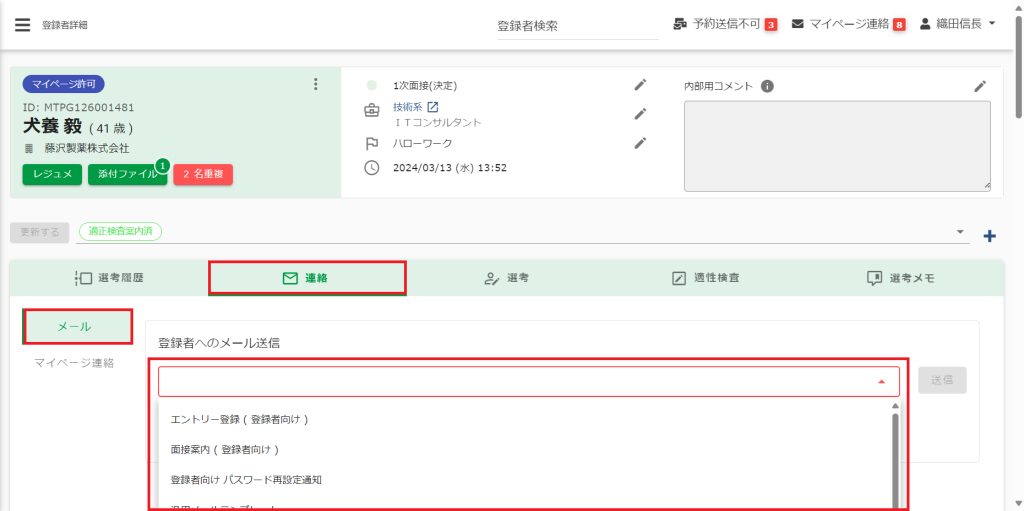


メールテンプレートの登録でテンプレート名に[システム]と付いているテンプレートは、プルダウンメニューに表示されません。
(2)[すぐに送信する]または[指定した日時に送信する]にチェックをして[送信]をクリックします。
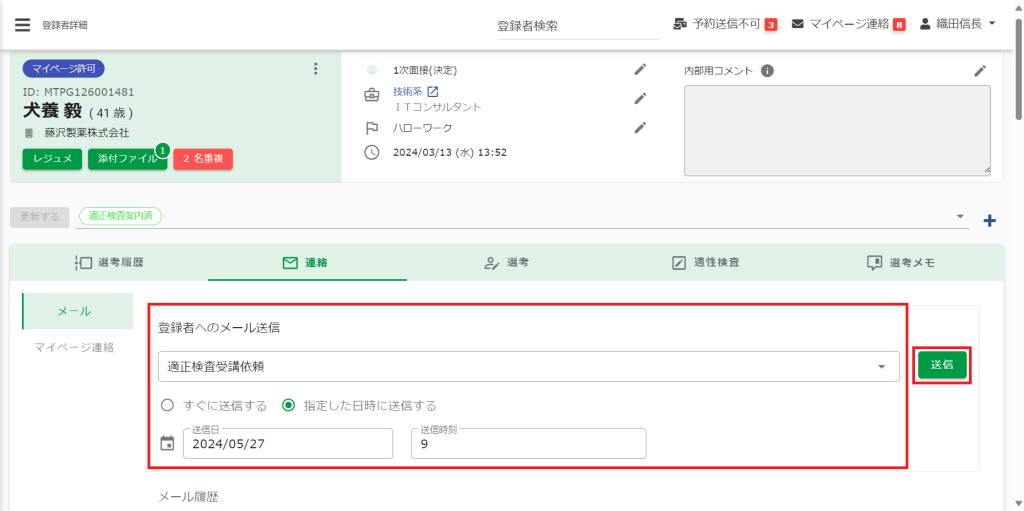
[指定した日時に送信する]を選択すると送信日と送信時刻を設定することができます。送信予約したメールを確認する場合は、サイドメニューより[メール]をクリックし、[送信予約メールの検索]から確認できます。
(3)宛先一覧にて送信対象の登録者に誤りがないかご確認ください。
件名や本文を編集することができます。
[プレビュー]をクリックすると送信内容を確認することができます。
問題なければ[送信]をクリックします。
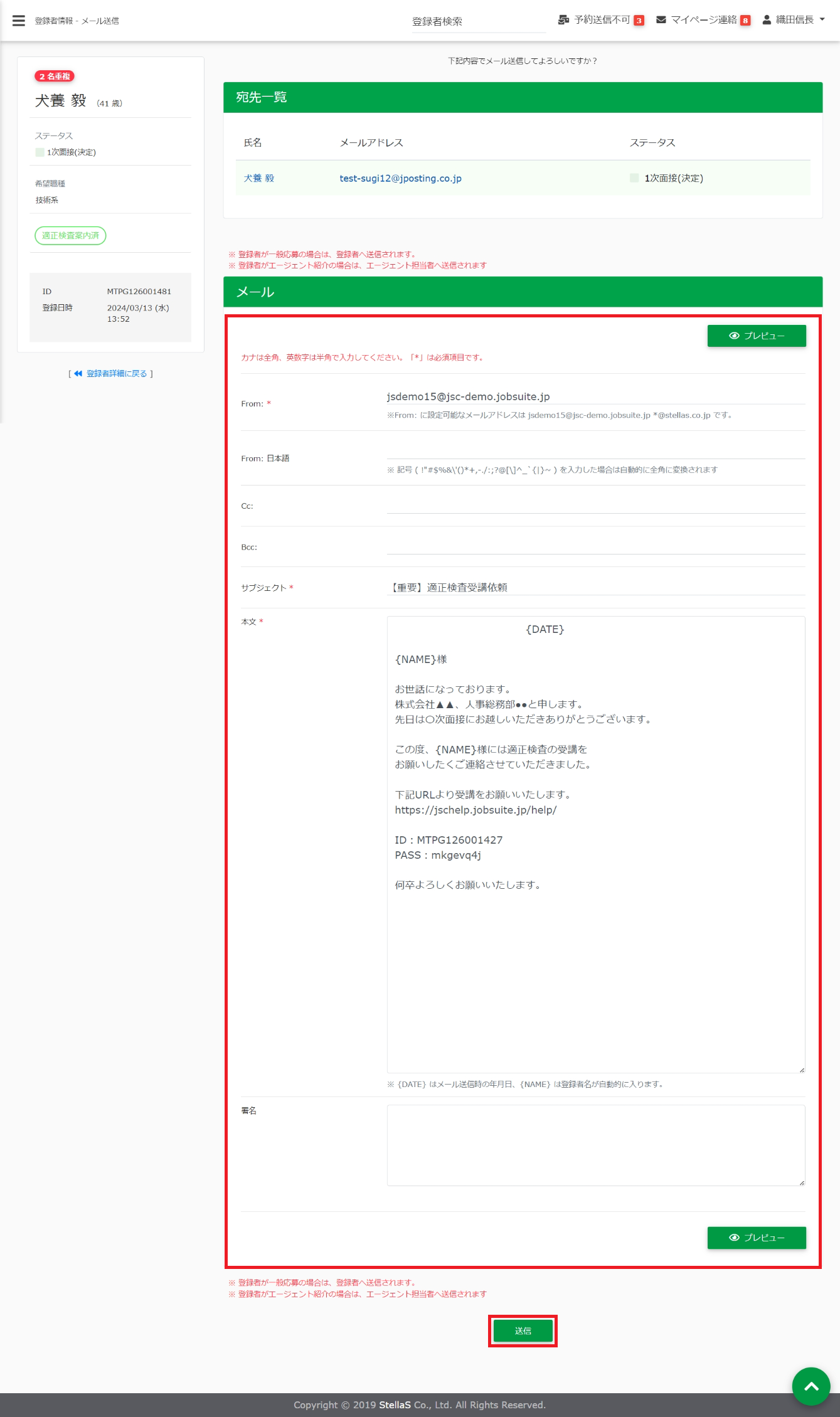
内容を編集しても、メールテンプレートの登録に修正した内容は保存されません。
送信対象の登録者の「応募ルート」がエージェントの場合は、紹介したエージェント担当者のへメールが送信されます。それ以外の応募ルート経由の登録者は、登録された本人にメールが送信されます。
(4)登録者(エージェント)宛てのメール送信が完了しました。
2.『登録者一覧』からメールを一括で送信する
(1)サイドメニューより[登録者]→[登録者一覧]をクリックし、登録者一覧画面を表示します。
メールを送りたい登録者(エージェント)を[検索条件]から絞り込み、『一括アクション』より各設定を行い、[メール送信]をクリックします。
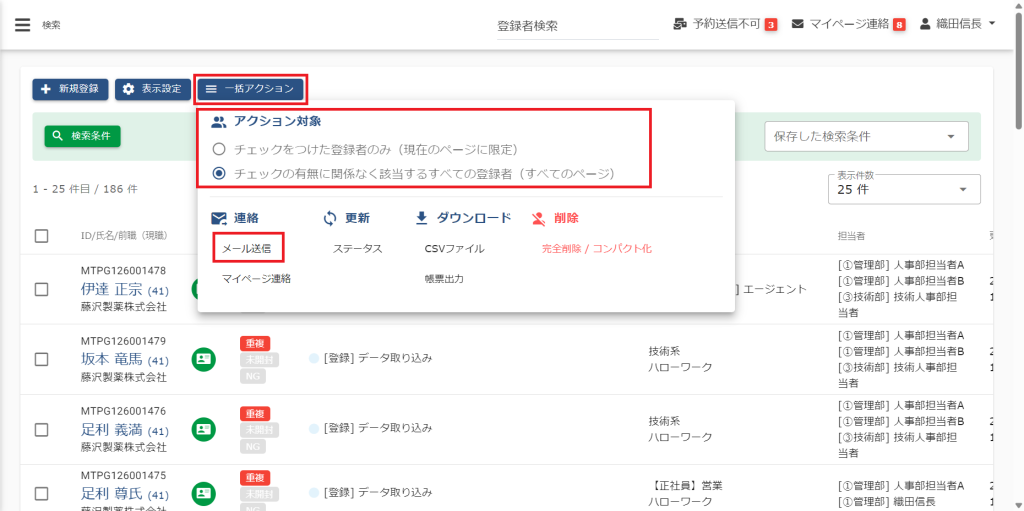
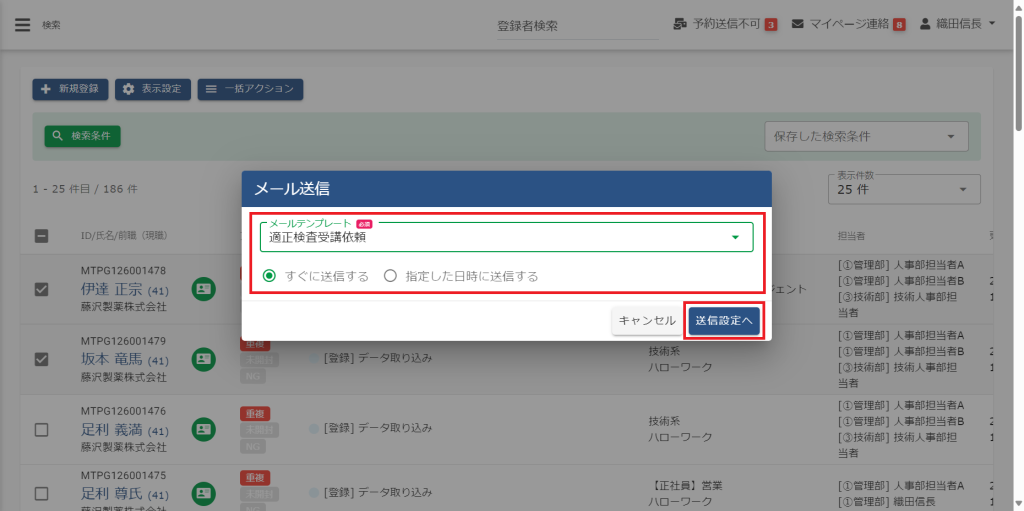
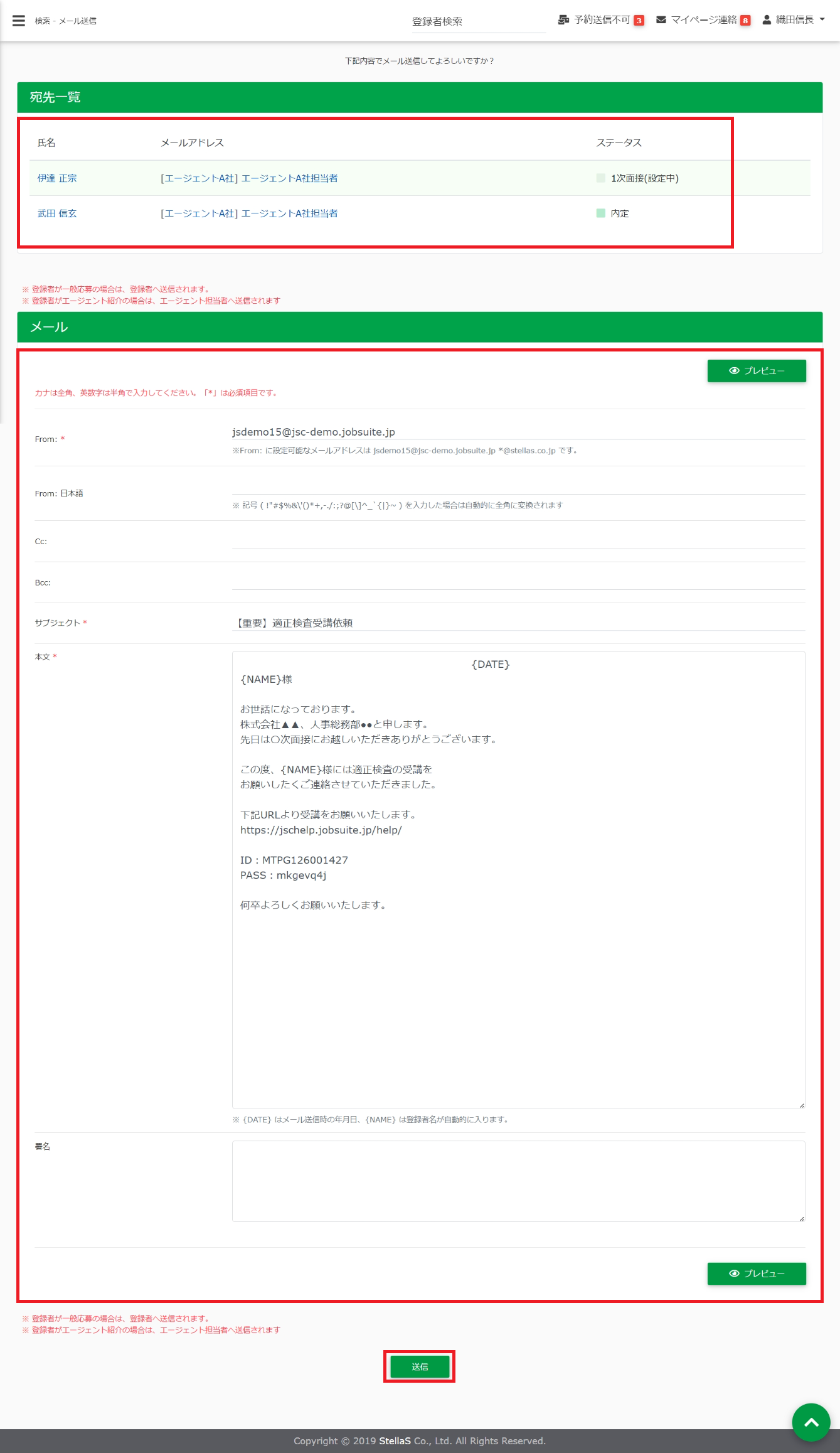
(2)宛先一覧にて送信対象の登録者に誤りがないかご確認ください。
件名や本文を編集することができます。
[プレビュー]をクリックすると送信内容を確認することができます。
問題なければ[送信]をクリックします。
(3)登録者(エージェント)宛ての一括メール送信が完了しました。
3.『登録者詳細』画面からメール送信履歴を確認する
(1)送信履歴を確認したい登録者の詳細画面を開き、[連絡]をクリックします。
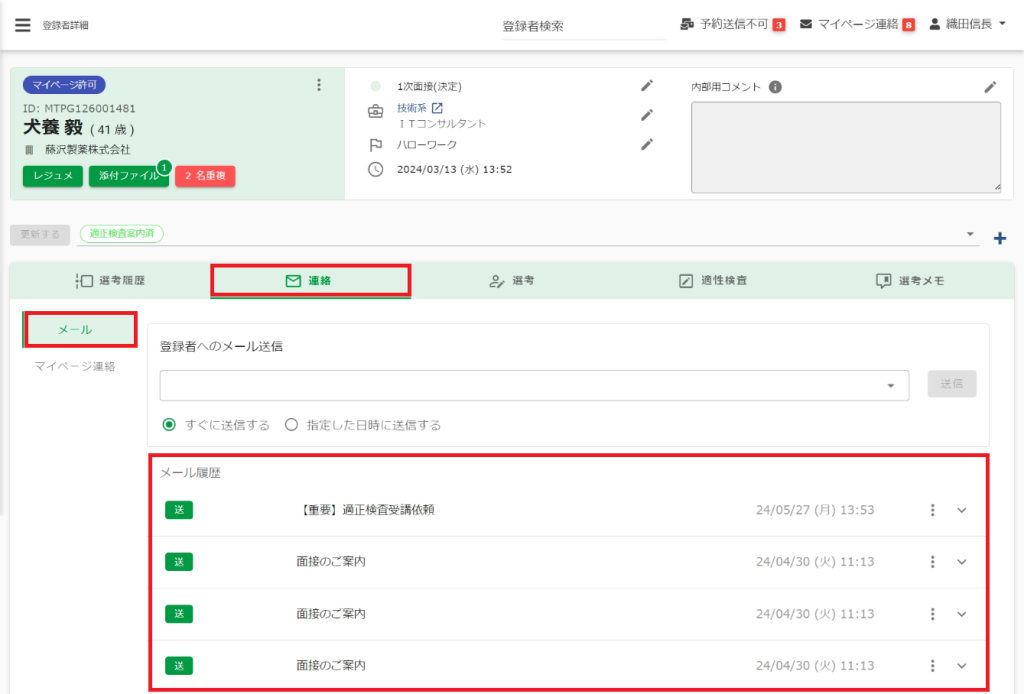
(2)件名をクリックすると送信した内容を確認することができます。
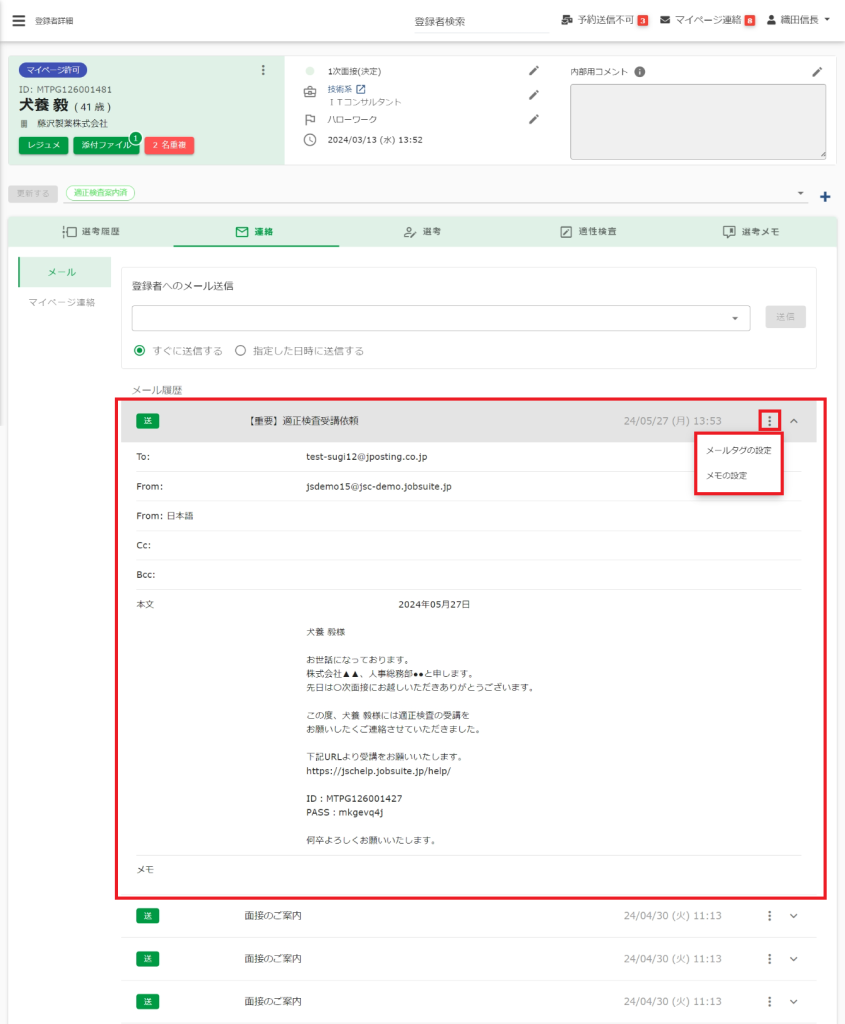
送信メールに付与するメールタグを設定することができます。
※『メールボックス』の検索でメールタグを指定した検索ができます。
4.『メールボックス』から送信履歴を確認する
『メールボックス』では登録者へのメール送信履歴以外にも、ユーザーやエージェントへ送信したメール・送信予約のメールを一覧で確認することができます。
(1)サイドメニューより[メール]→[メールボックス]をクリックします。
(2)送信したメールを一覧で確認することができます。
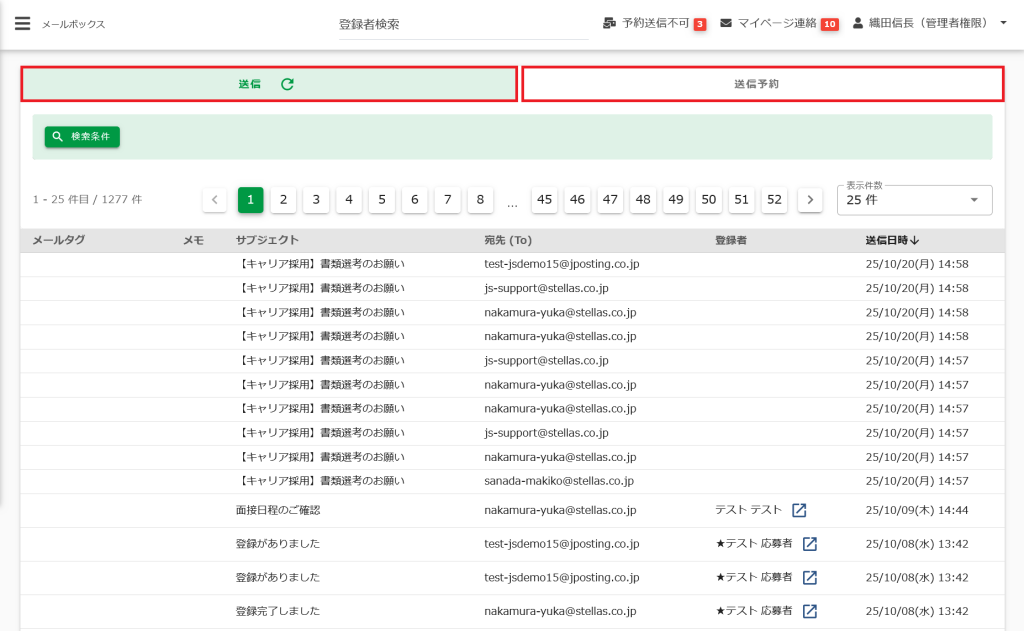
(3)件名をクリックすると送信したメールの内容を確認することができます。
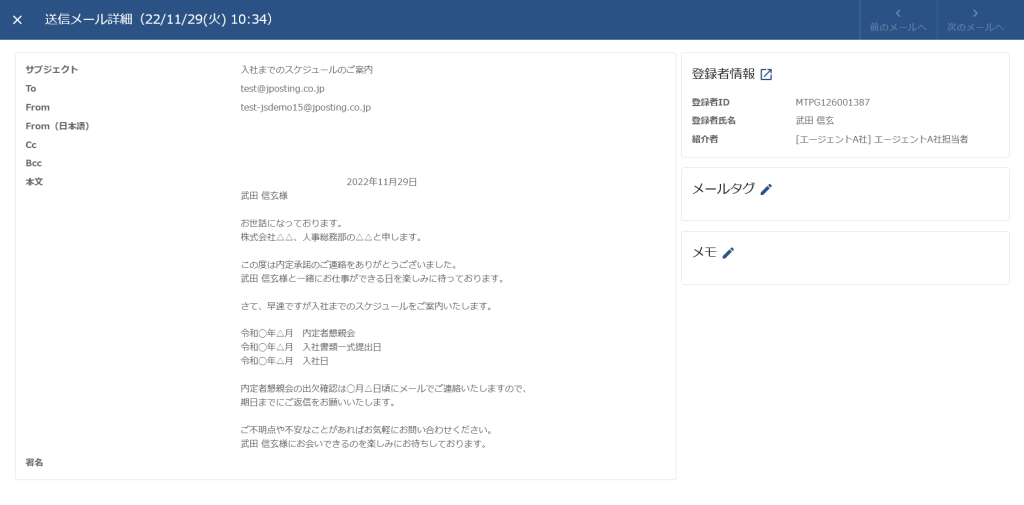
[メールタグ]にてメールタグを設定するとメールボックスよりメールタグで検索することができます。
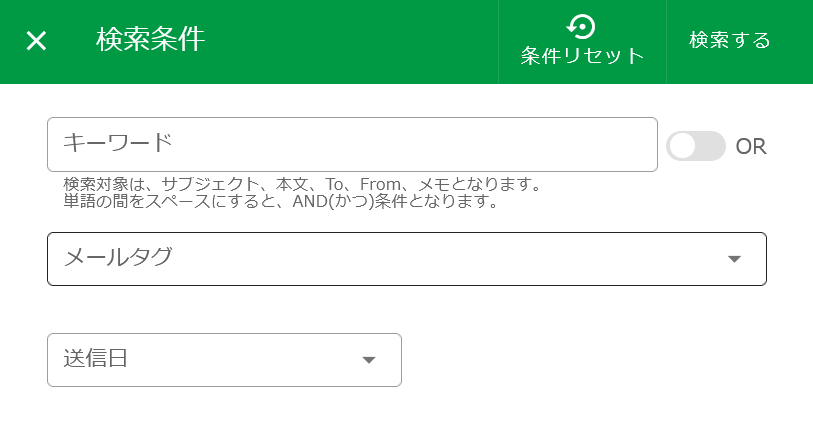
(4)[検索条件]をクリックし、条件を指定して送信したメールを確認することができます。
5.有償オプションサービス『メール受信機能』について
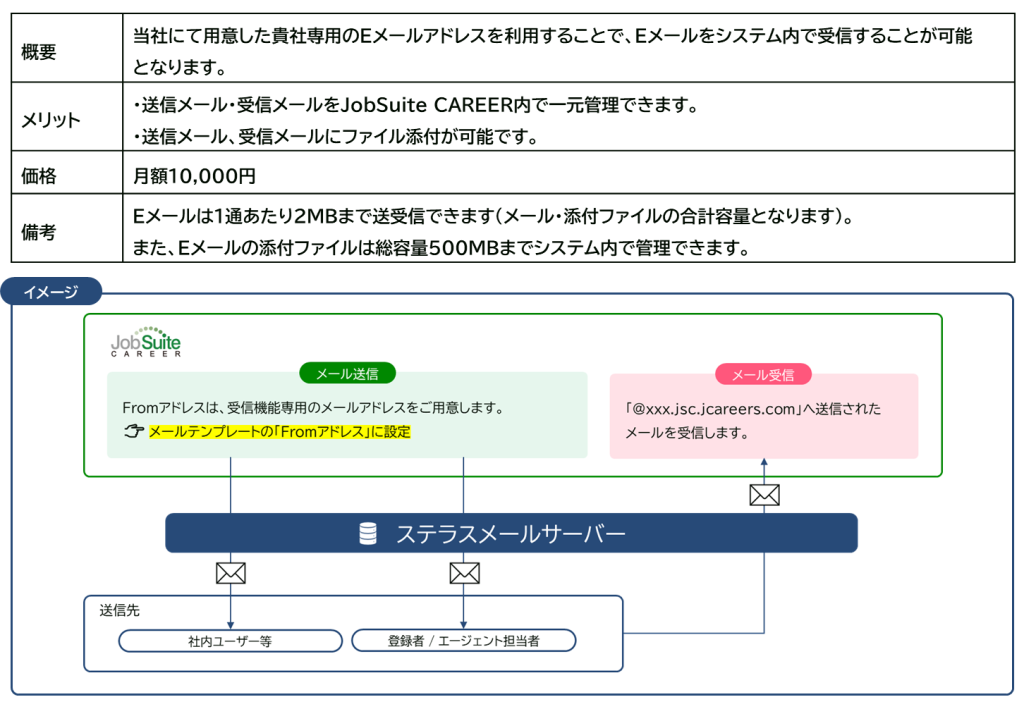
当社にて用意した貴社専用のEメールアドレスを利用して、Eメールをシステム内で受信することができます。
※メール受信機能をご利用いただくことにより、送信メール・受信メールにファイルを添付することができます。
詳しくは「カスタマーサポート」までお問い合わせください。