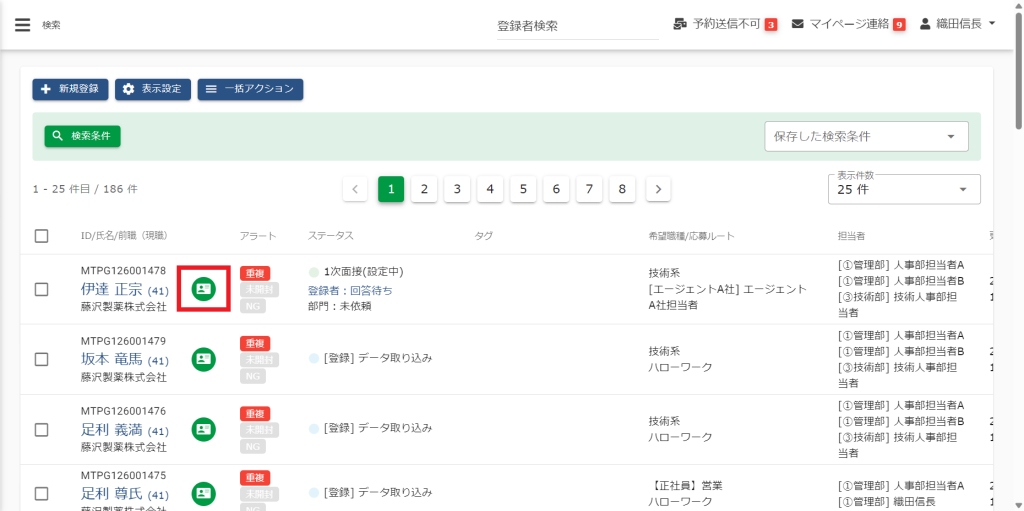
『登録者一覧』画面では、全ての登録者が表示されます。
(1)サイドメニューより[登録者]をクリックし、[登録者一覧]をクリックします。
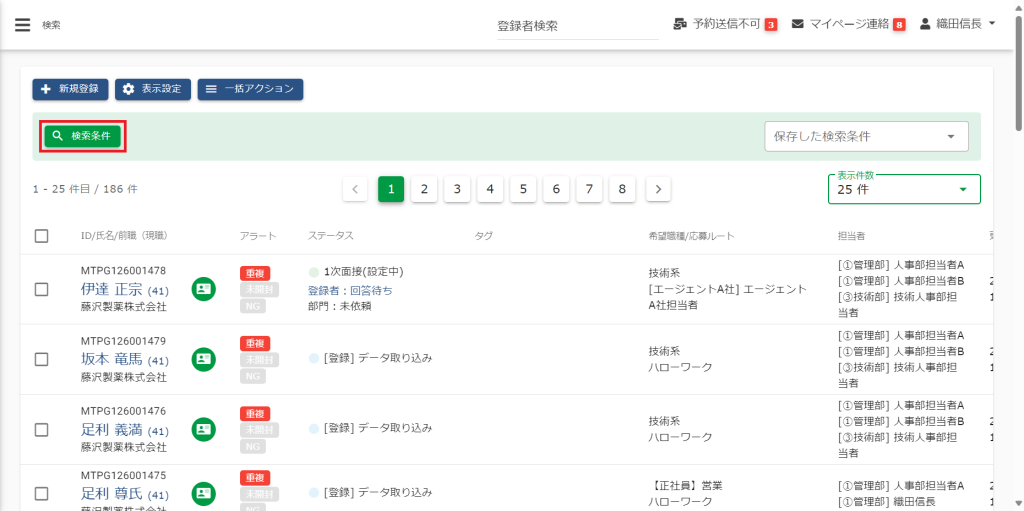
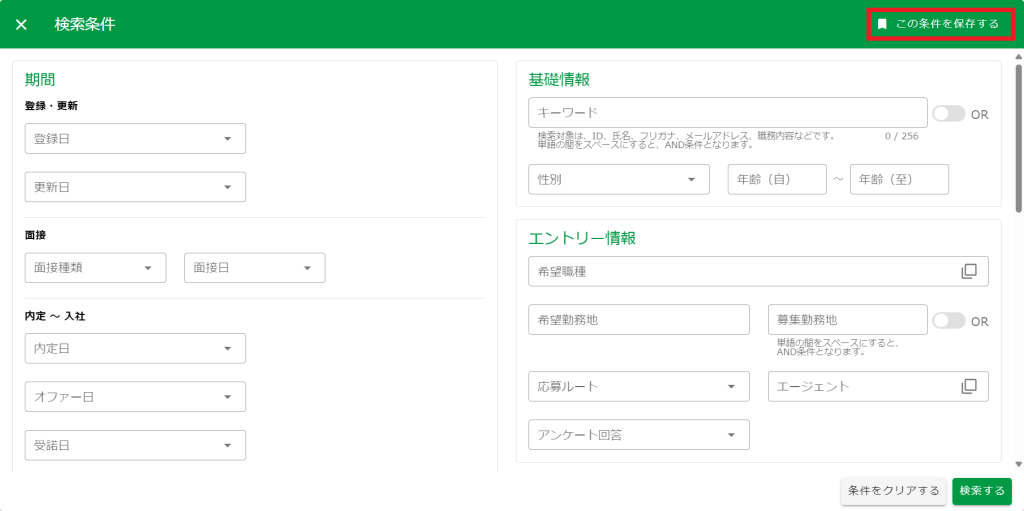
(2)[検索条件]をクリックします。
(3)検索する条件を指定し、[検索する]をクリックします。
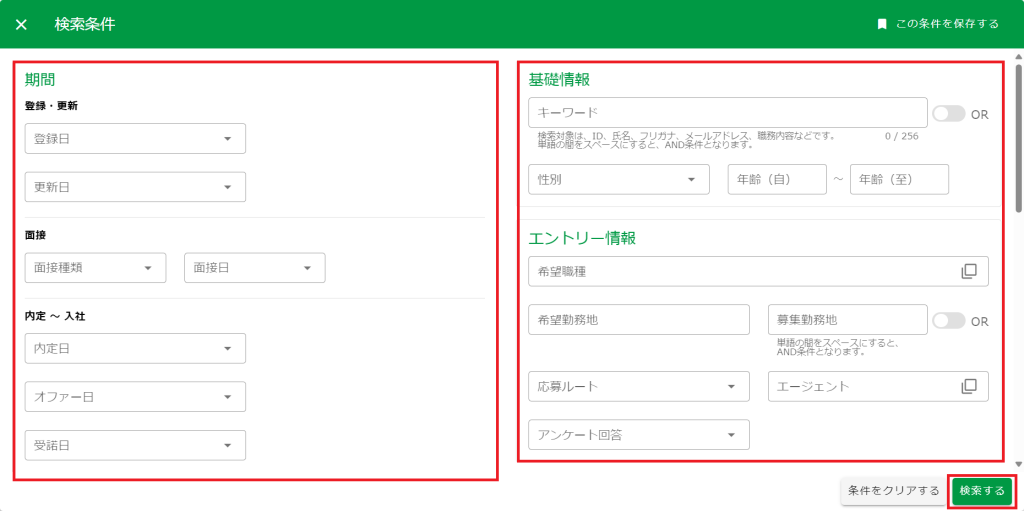


キーワードで検索する場合、次の項目に記されたテキストが検索対象になります。
ID / 内部用コメント / 氏名(漢字) / 氏名(フリガナ) / メールアドレス / 郵便番号 /住所(都道府県は除く) / 電話番号 / 携帯番号 / その他連絡方法 / 学校名 /学部・学科・専攻 / その他の学歴 / 会社名(直近の職歴) / 職務内容(直近の職歴) /会社名(職歴2) / 職務内容(職歴2) / 会社名(職歴3) / 職務内容(職歴3) /その他職務経歴 / その他語学 / 資格・語学など / 留学経験(コメント欄) /海外赴任経験(コメント欄) / 希望勤務地 / 自由設定項目 1 / 自由設定項目 2 /自由設定項目 3 / 自由設定項目 4 / 自由設定項目 5 / その他 /弊社を知ったきっかけ(コメント欄) / ご紹介理由
よく使用する検索条件を保存することができます。
※最大10件まで、ユーザーごとに名称を付けて保存することができます。
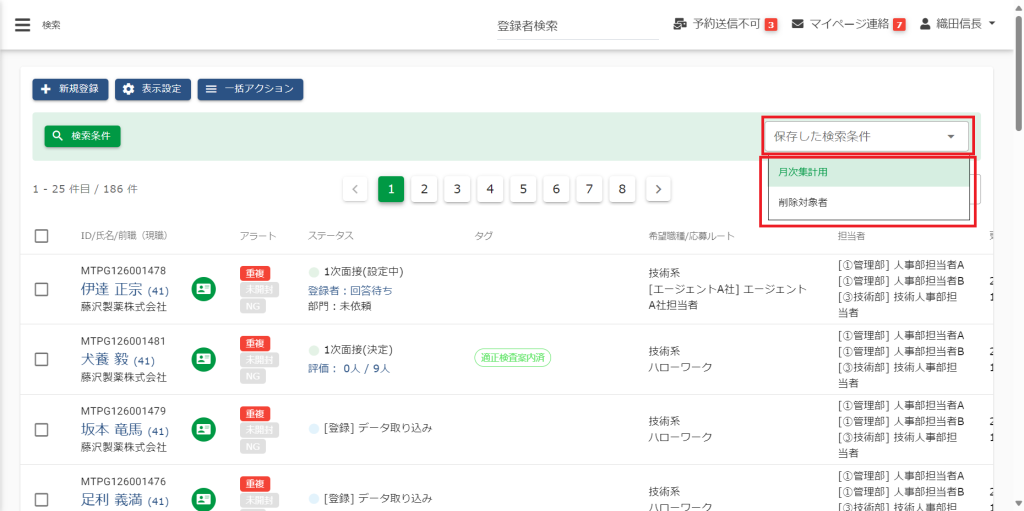
保存した検索条件は、[登録者一覧]の[保存した検索条件]よりプルダウンメニューから選んでご利用いただけます。
(4)検索結果の登録者に対して、『一括アクション』より一括操作を行うことができます。
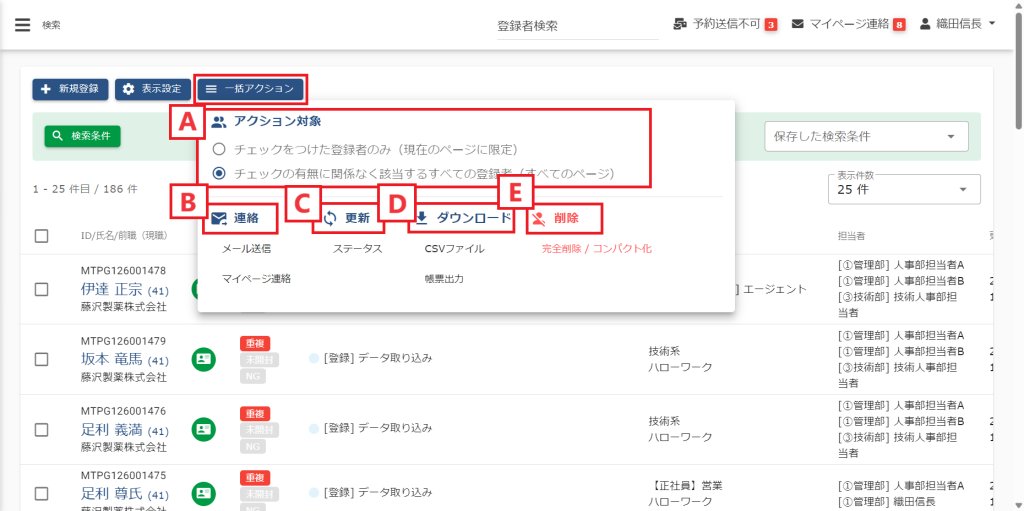
A.アクション対象
【チェックをつけた登録者のみ(現在のページに限定)】を選択すると、現在の画面の中のチェックボックスにチェックの付いている登録者のみアクションを実行します。
【チェックの有無に関係なく該当するすべての登録者(すべてのページ)】を選択すると、チェックの有無・表示ページに関係なく、該当した全ての登録者に対してアクションを実行します。
B.連絡
選択された登録者にメールまたはマイページ連絡を一括送信します。メール送信またはマイページ連絡で送信したいテンプレートをプルダウンメニューから選択し、[送信]をクリックします。
※メール送信のみ、指定した日時での送信予約を行うことができます。
※マイページ連絡は、マイページ連絡機能の利用設定を[利用する]の場合に利用できます。
C.更新
登録者のステータスを変更します。プルダウンメニューから変更したいステータスを選択し、[ステータス変更]をクリックします。
E.ダウンロード
登録者のデータをCSV形式でダウンロードします。プルダウンメニューから、あらかじめ設定したダウンロード項目を選択し、[ダウンロード]をクリックします。
[帳票出力]は、登録者のレジュメ情報を定型フォーマットで出力することができます。
E.削除
選択された登録者の情報を一括削除(完全削除またはコンパクト化)します。
※削除したデータは元に戻せませんので、実行の際には十分にご注意下さい。
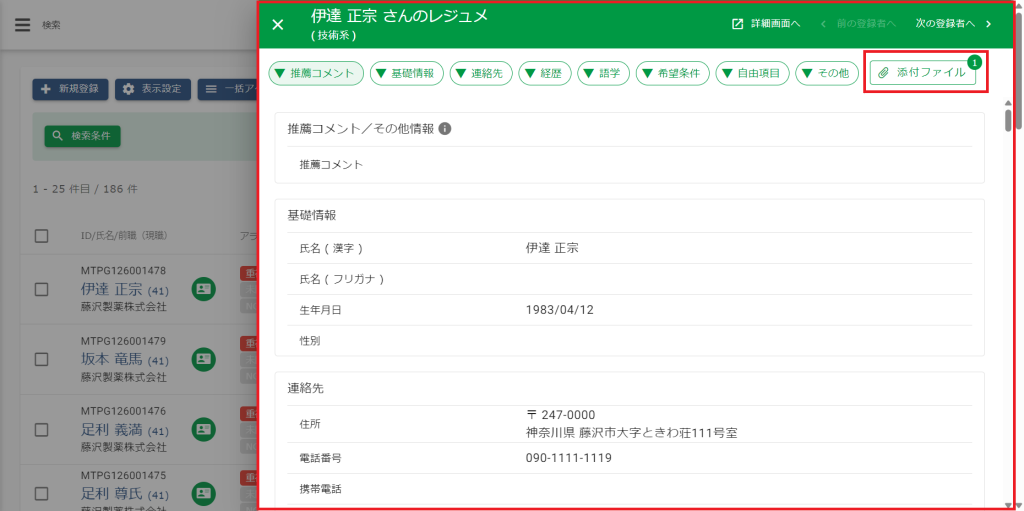
登録者一覧より応募者のレジュメ情報・添付ファイルを確認することができます。