登録者の適性検査「SPI3」結果を本システムに取り込むことができます。


本設定は、「管理者権限ユーザー」のみ設定可能です。
1.SPI3連携機能の設定
(1)サイドメニューより[設定]をクリック、[外部サービス連携設定]をクリックします。
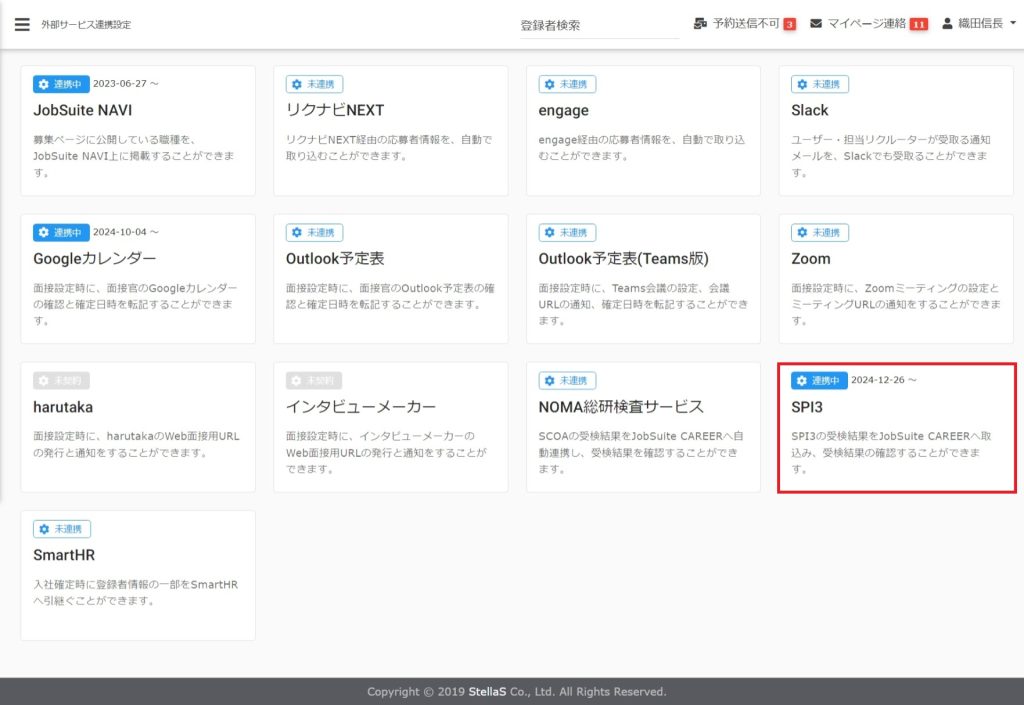
(2)『SPI3』の[⚙️未連携]をクリックします。
(3)「SPI3連携機能」をonに設定、必須項目を設定し、[更新する]をクリックします。
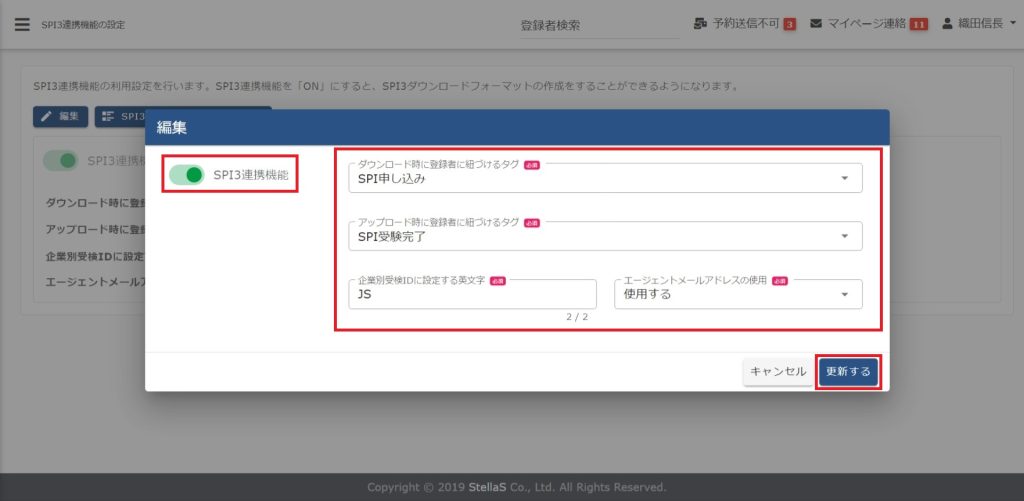

登録者のダウンロードおよびアップロード時に、「タグ」を自動設定することができます。
編集画面の「ダウンロード時に登録者に紐づけるタグ」、「アップロード時に登録者に紐づけるタグ」にて指定できます。
※事前に、[タグの設定]より、SPI3に関するタグを設定してください。
<タグの設定例>
・受検者情報データのダウンロードのタグ ⇒ 「SPI受験待ち」
・受検結果データのアップロードのタグ ⇒ 「SPI受検完了」
「企業別受検IDに設定する英文字の設定」より、テスティングヘルパーと連携する「企業別受検ID」の先頭の2文字を設定します。
企業別受検IDの先頭2文字の設定例 : ST00002001、JP00001001
「エージェント メールアドレスの使用」を「使用する」にチェックすると、ダウンロードファイルにエージェント担当者のメールアドレスが登録されます。
テスティングヘルパーより、エージェント担当者にSPI3の受検案内を送る場合にご利用ください。
(4)設定が完了しました。
2.SPI3ダウンロード項目を設定する
(1)サイドメニューより[設定]をクリック、[外部サービス連携設定]をクリックします。
(2)『SPI3』の[⚙️連携中]をクリックします。
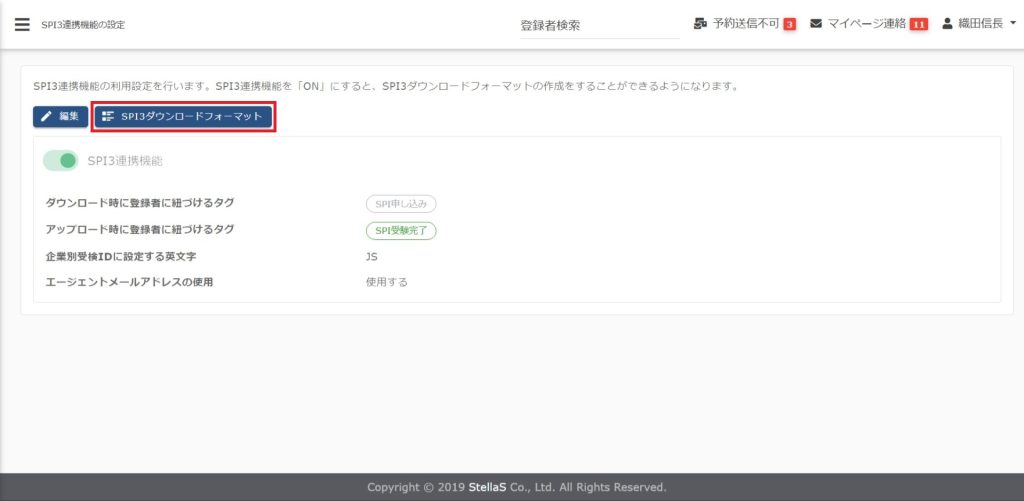
(3)[SPI3ダウンロードフォーマット]をクリックします。
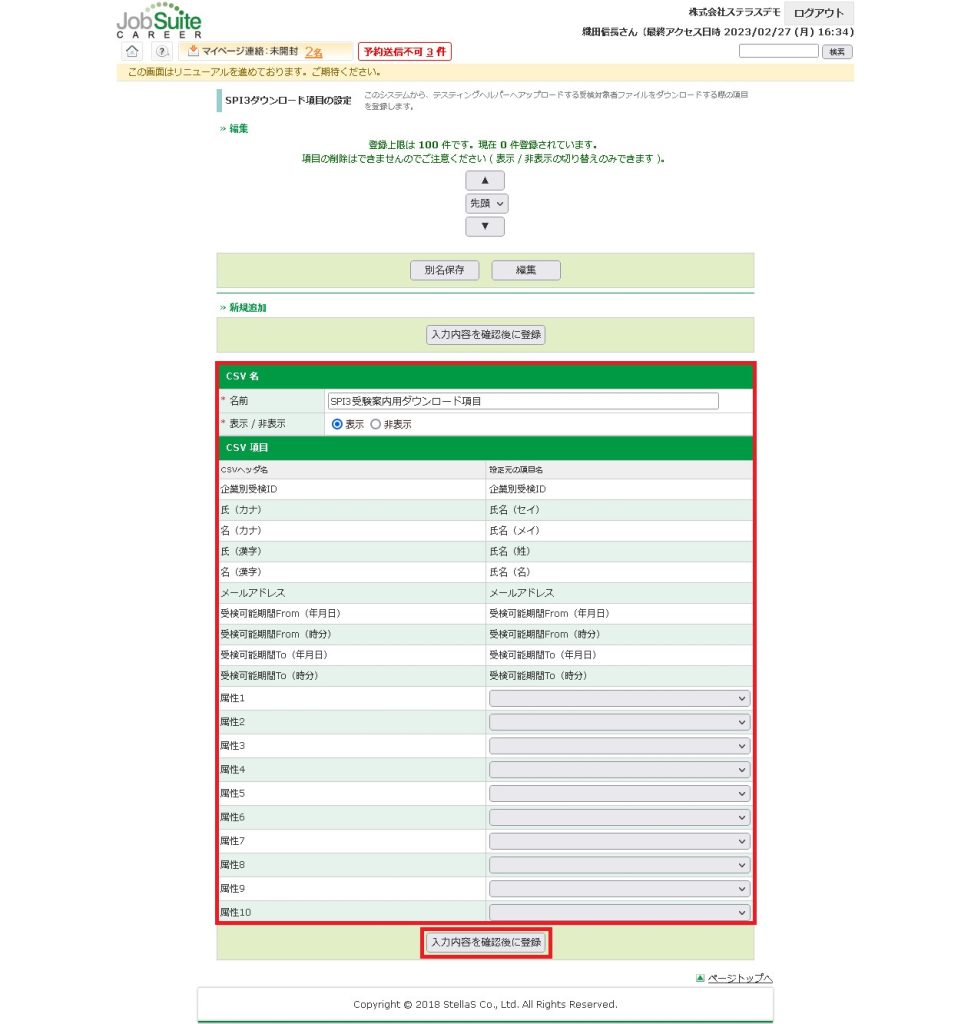
(3)ダウンロード項目を設定して[入力内容を確認後に登録]をクリックします。
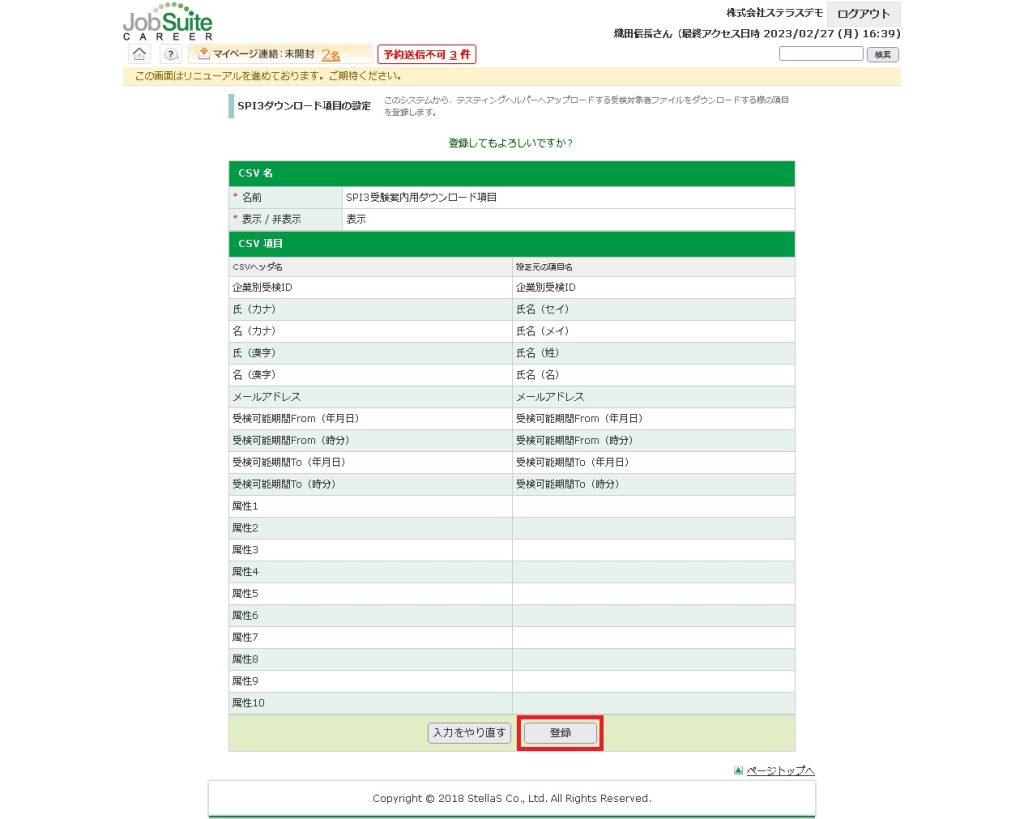
(4)内容確認して[登録]をクリックします。
属性1~10は、学校名、会社名など、テスティングヘルパー側で受検者情報の登録時や、検索する時に利用したい属性等が設定できます。
3.SPI3受検対象の登録者情報をダウンロードする
(1)サイドメニューより[登録者]をクリックし、[登録者一覧]をクリックします。
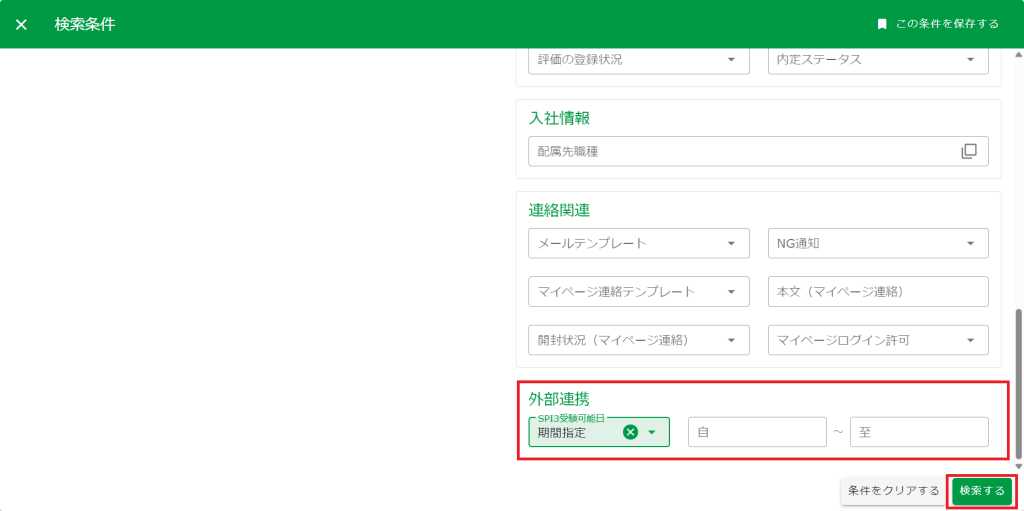
登録者一覧画面の[検索条件]にてダウンロードする登録者を検索します。
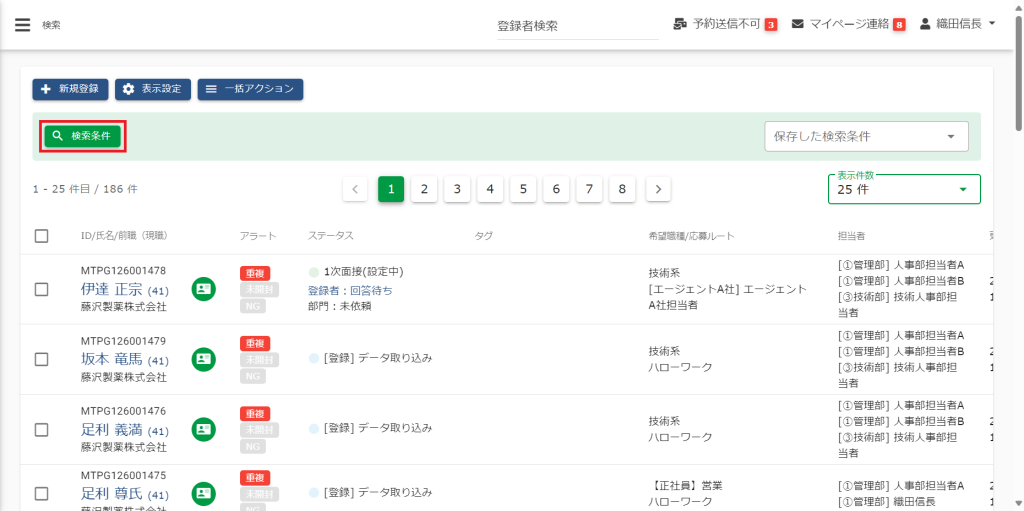
『登録者詳細』画面で設定した受検可能日を指定して検索できます。
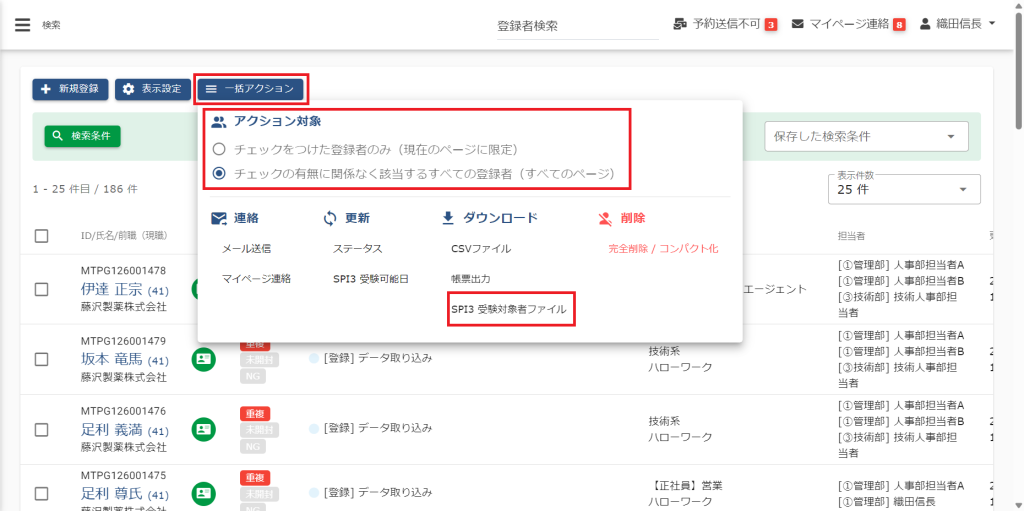
(2)『一括アクション』より対象を選択し、[ダウンロード]の[SPI3 受験対象者ファイル]をクリックします。
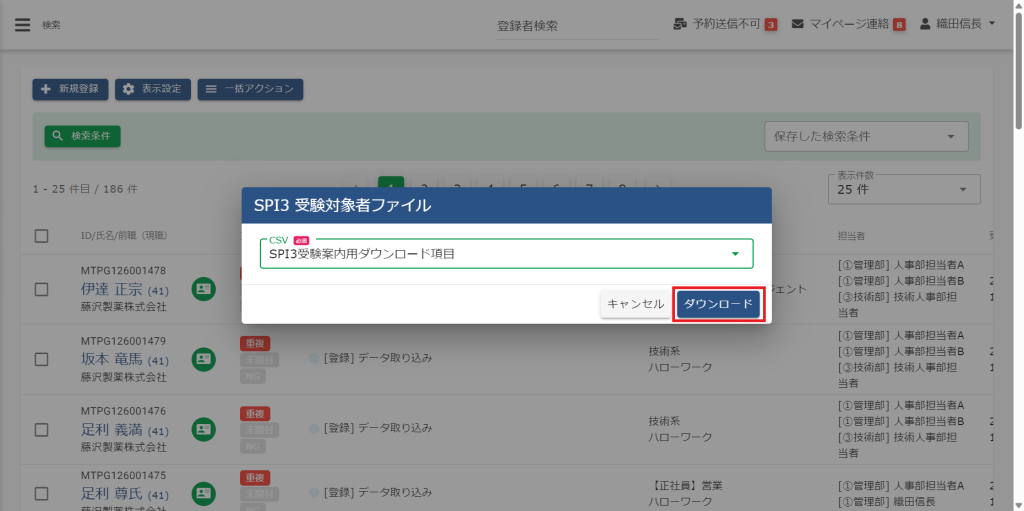
「SPI3 受験対象者ファイル」のプルダウンメニューからあらかじめ設定した、SPI3ダウンロード項目を選択して、[ダウンロード]をクリックします。
(3)ダウンロードが完了しました。
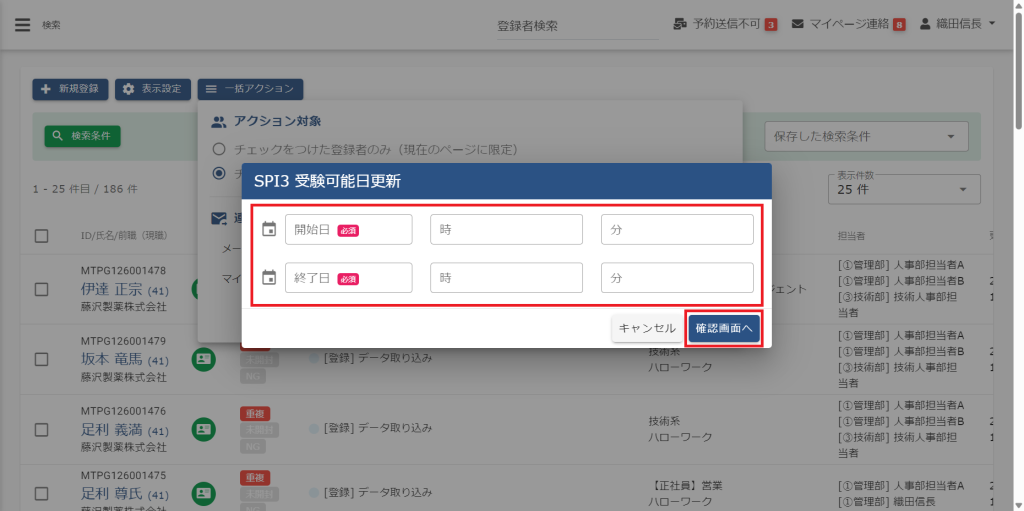
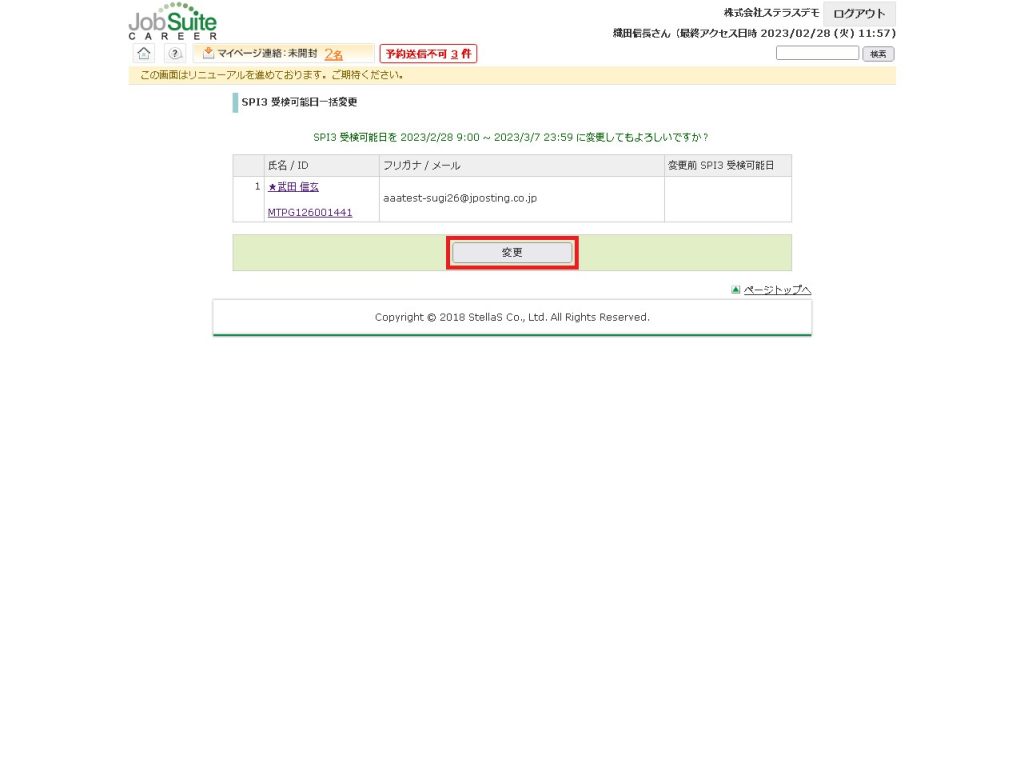
受験可能日は、『登録者詳細』画面で個別に設定できます。
『登録者詳細』画面で個別に設定していない場合、もしくは個別で設定した受験可能日をダウンロードする前に一括更新ができます。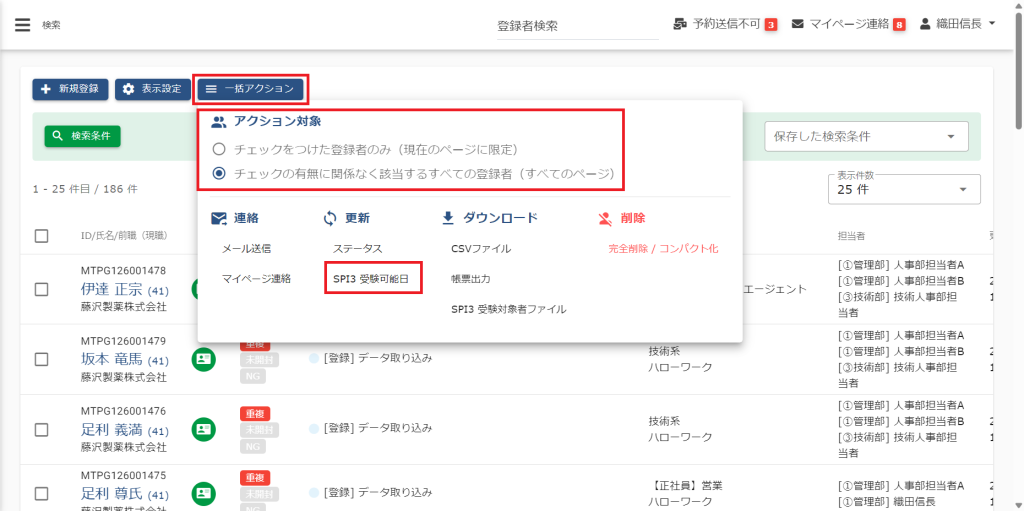
※テスティングヘルパーへの受検対象者のアップロードには、下記の項目が必須になります。ダウンロードした情報に不足がある場合は、ダウンロードしたファイルを編集するか、事前にシステムの登録者情報に追加し、ダウンロードしてください。
企業別受検ID
氏(カナ)
名(カナ)
メールアドレス
受検可能期間From(年月日)
受検可能期間To(年月日)
受検対象者としてダウンロードした登録者に、事前に設定した「タグ」が自動で設定されます。
4.SPI3受検結果をアップロードする
本システムに取り込み可能な報告書の種類は、テスティングヘルパー[総合TOP画面]の[報告データ]からダウンロードする「標準CSV」となります。
※ファイル名の先頭に「 spi3_ 」が付いているファイルが対象となります。
※ファイル名や内容は変更せず、そのまま取り込んでください。
※[受検者]からのダウンロードデータは取り込み対象外となります。
(1)サイドメニューより[一括取込み]をクリックし、[SPI3取込み]をクリックします。
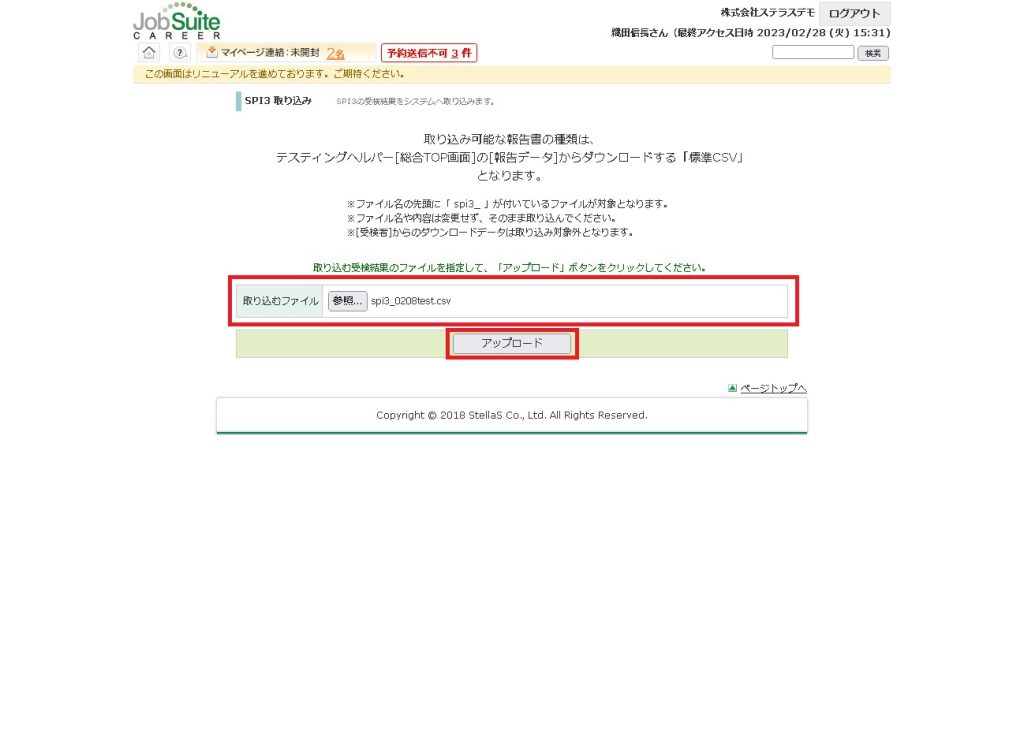
(2)[参照]をクリックして、「テスティングヘルパー」からダウンロードしたSPI3受検結果ファイルを選択し、[アップロード]をクリックします。
(3)取り込みが完了しました。
受検結果データをアップロードした登録者に、事前に設定した「タグ」が自動で設定されます。
5.SPI3受検結果を確認する
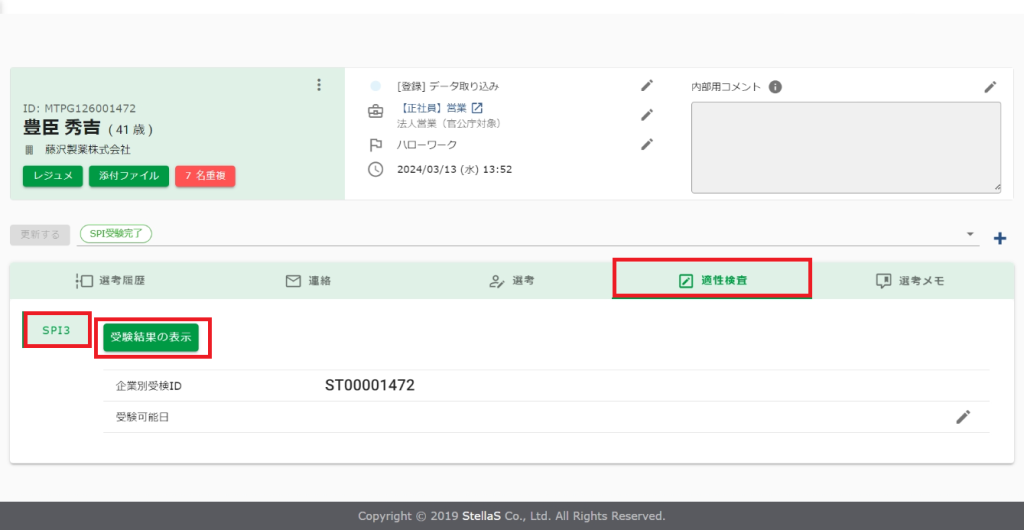
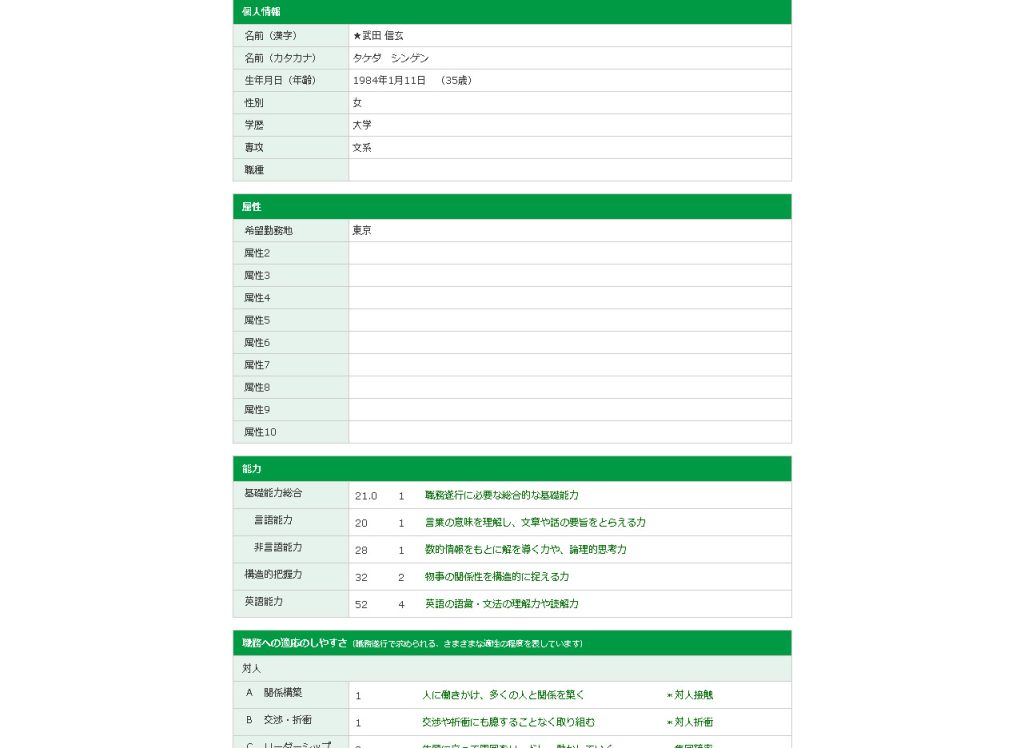
アップロードしたSPI3受検結果の詳細は、『登録者詳細』画面の[適性検査]タブの[SPI3受験結果の表示]をクリックすると表示されます。