
登録者を複数選択して一括で部門書類選考依頼ができます。
1.登録者一覧から設定する方法
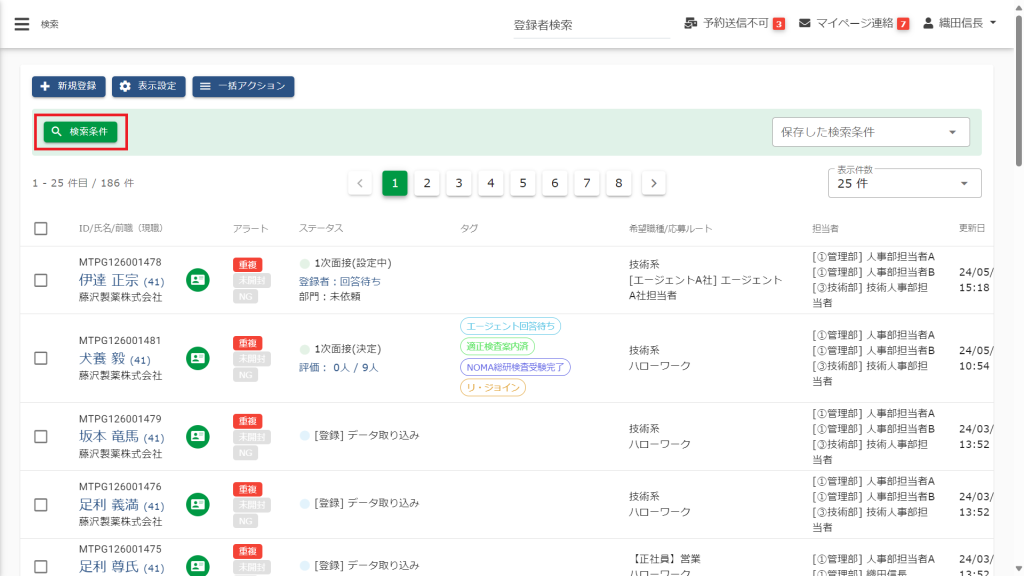
(1)サイドメニューより[登録者]をクリックし、[登録者一覧]をクリックします。
登録者一覧画面の[検索条件]にて部門書類選考依頼したい登録者を検索します。
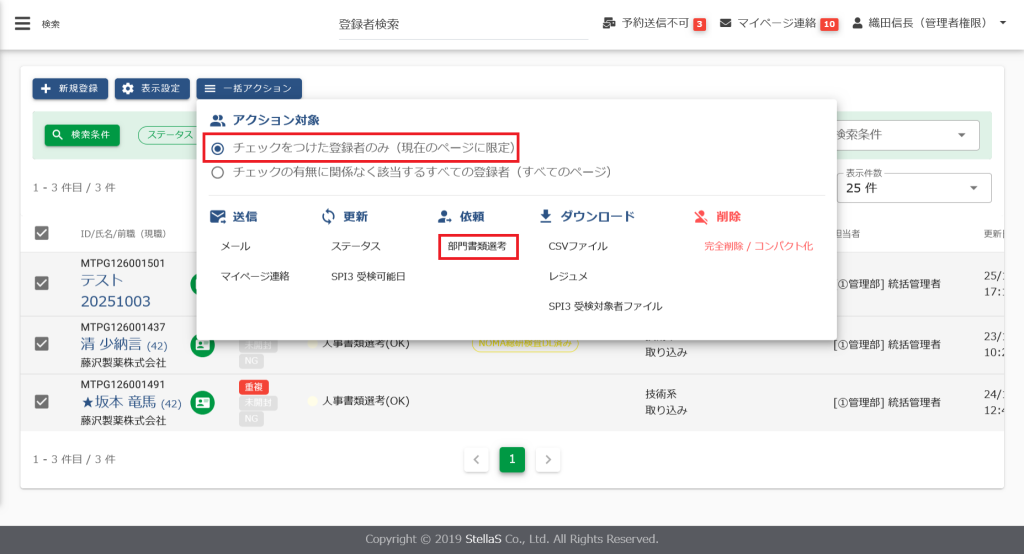
(2)書類選考依頼したい登録者名左側のチェックを付け、[一括アクション]より「チェックをつけた登録者のみ(現在のページに限定)」を選択し、[依頼]の「部門書類選考」をクリックします。
※一回の依頼は最大100件まで、ページをまたいでの依頼は出来ません。
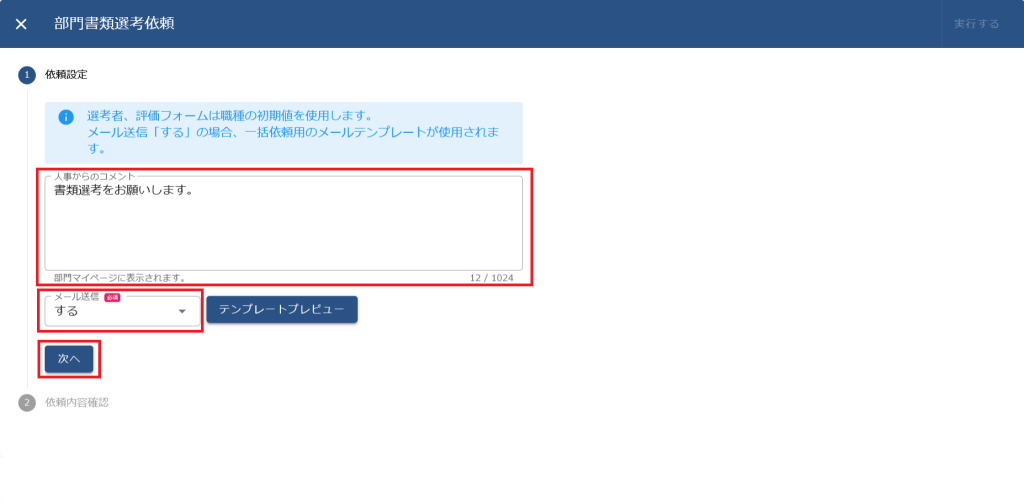
(3)必要に応じて、人事からのコメントを登録、メール送信を[する/しない]を選択し[次へ]をクリックします。
メールの内容を確認する場合は、[テンプレートプレビュー]をクリックし確認を行います。


選考者、評価フォームは職種の選考ステップ別の初期値設定より確認・変更を行うことができます。
(4)[v]をクリックすると依頼する部門選考者を一覧で確認することができます。
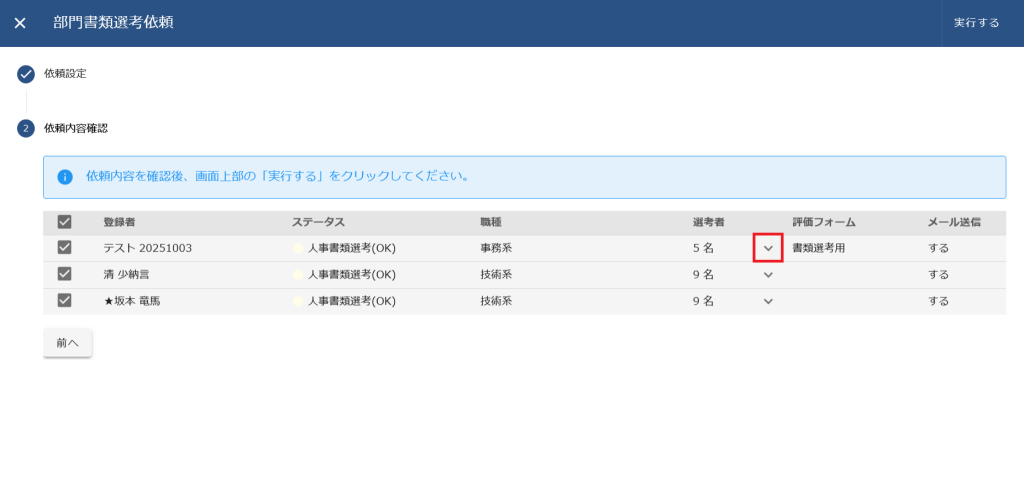
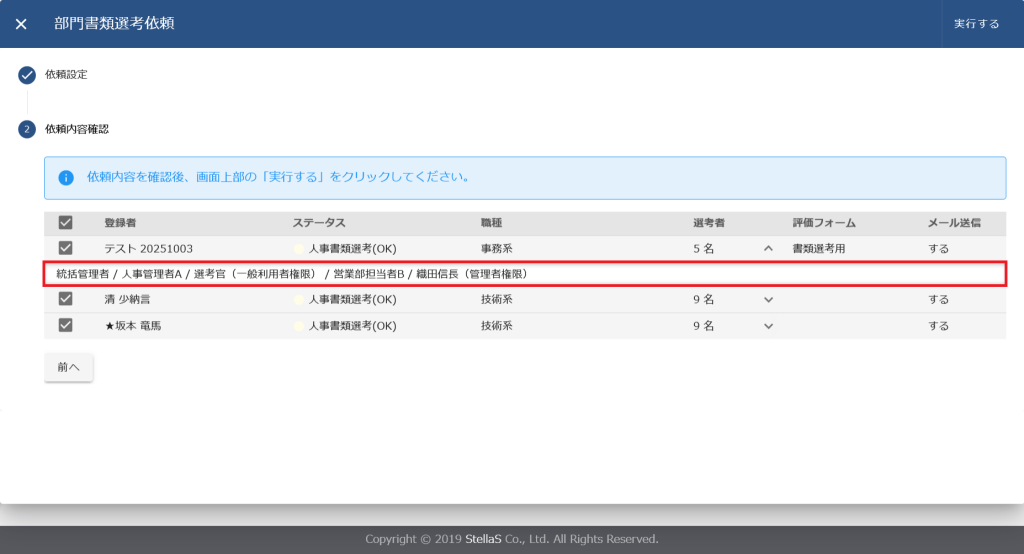
(5)設定を確認し、問題なければ[実行する]をクリックします。
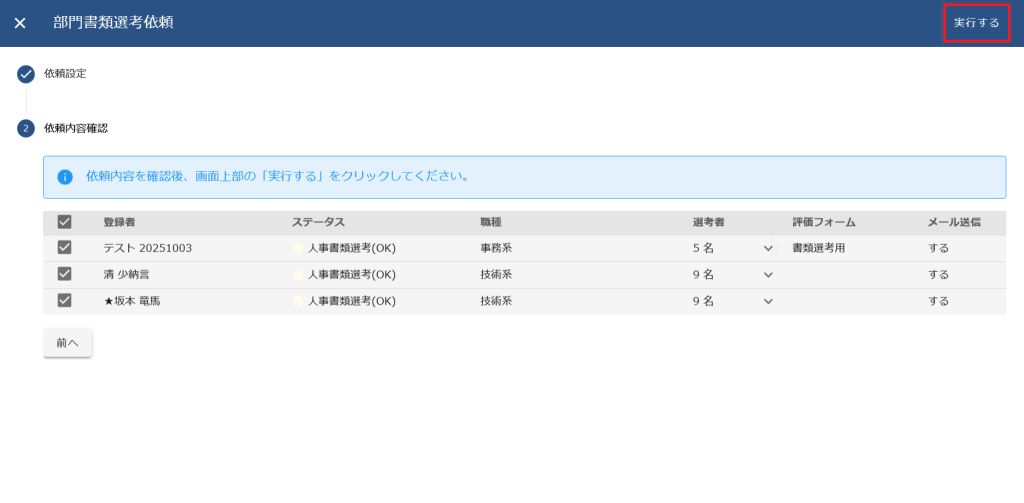
(6)部門書類選考一括依頼が完了しました。
2.登録者の進捗状況から設定する方法
(1)サイドメニューより[選考]をクリックし、[登録者の進捗状況]をクリックします。
登録者の進捗状況画面の[検索条件]にて部門書類選考依頼したい登録者を検索します。
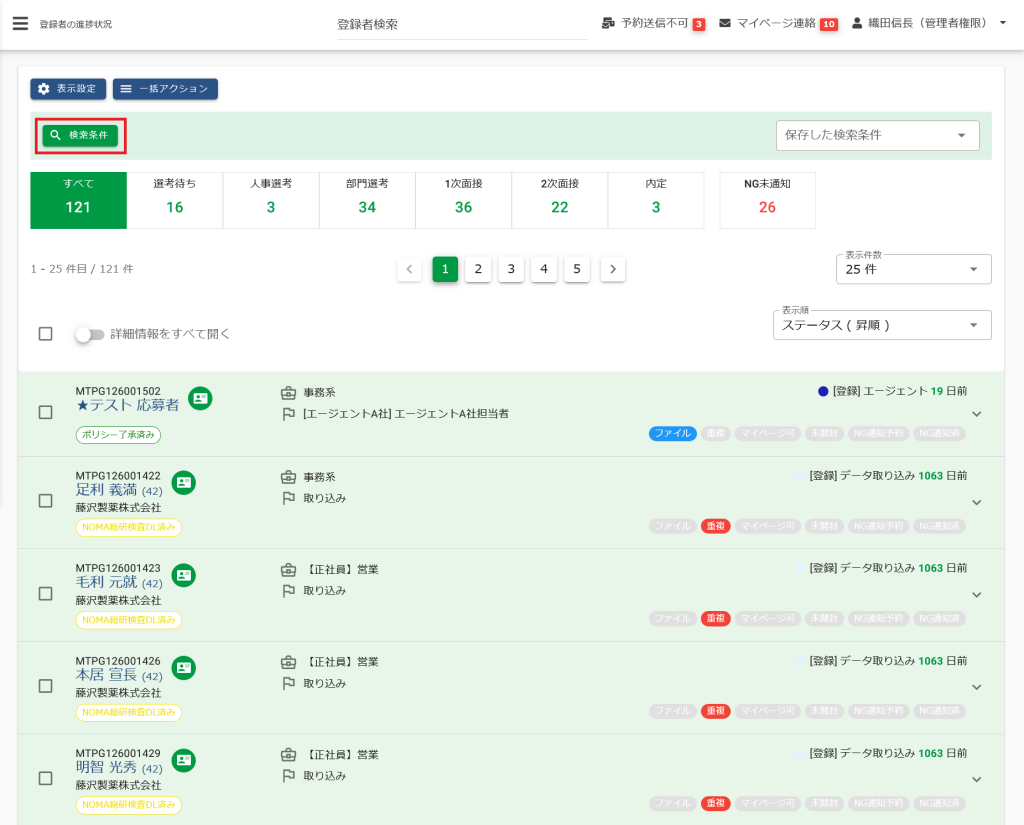
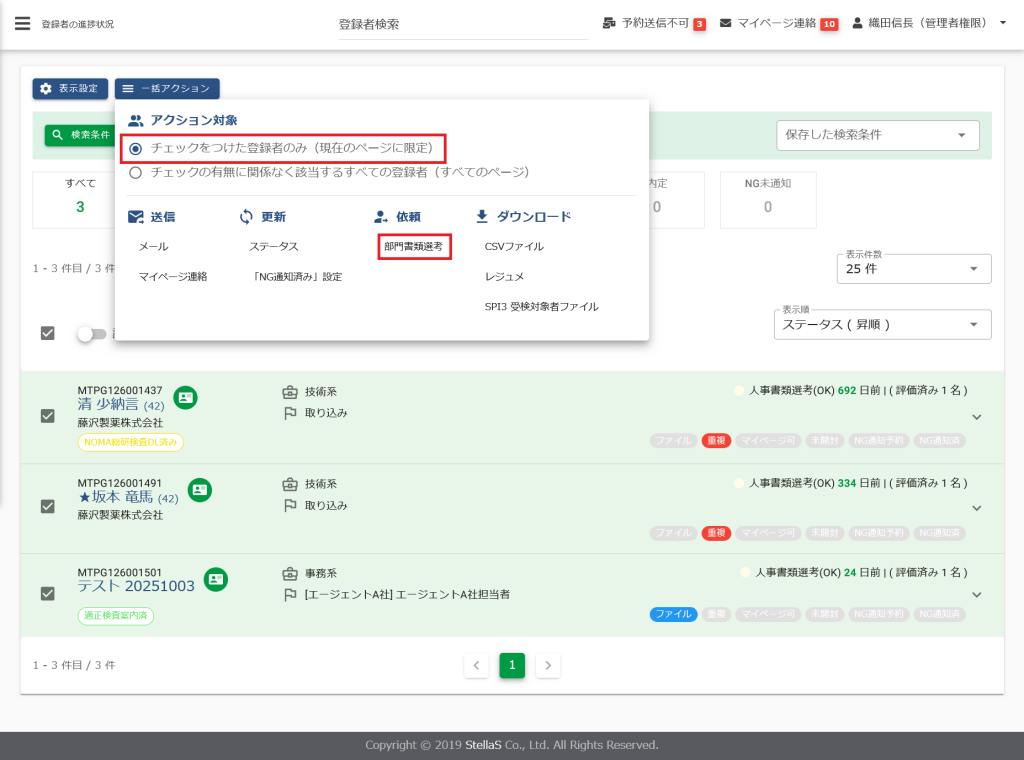
(2)書類選考依頼したい登録者名左側のチェックを付け、[一括アクション]より「チェックをつけた登録者のみ(現在のページに限定)」を選択し、[依頼]の「部門書類選考」をクリックします。
※一回の依頼は最大100件まで、ページをまたいでの依頼は出来ません。
(3)必要に応じて、人事からのコメントを登録、メール送信を[する/しない]を選択し[次へ]をクリックします。
メールの内容を確認する場合は、[テンプレートプレビュー]をクリックし確認を行います。
(4)[v]をクリックすると依頼する部門選考者を一覧で確認することができます。
(5)設定を確認し、問題なければ[実行する]をクリックします。
(6)部門書類選考一括依頼が完了しました。