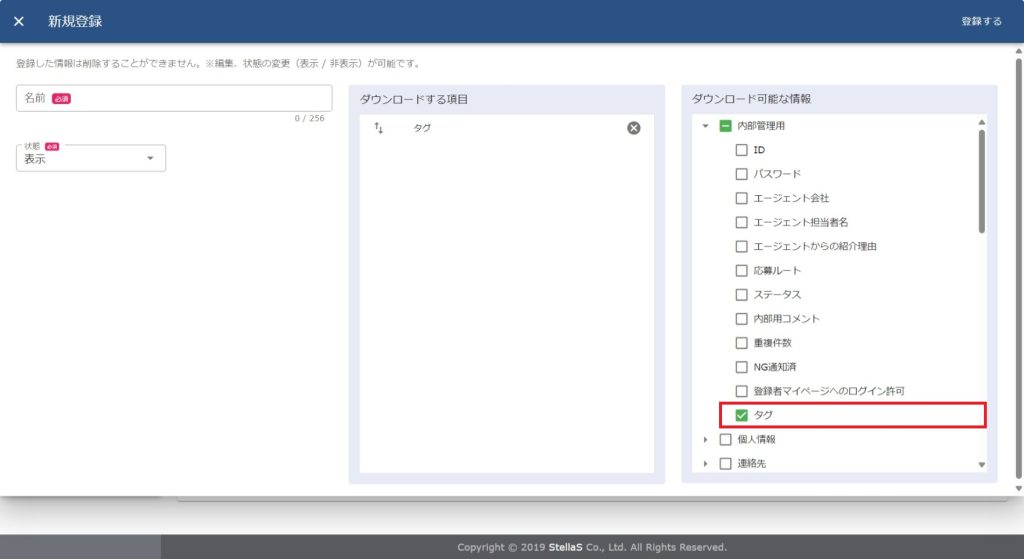
選考上の留意事項や属性などをタグとして登録し、登録者にタグ付けすることができます。設定したタグで登録者を検索・絞り込みができます。
1.タグを登録する
(1)サイドメニューより[登録者]をクリックし、[タグ]をクリックします。
(2)タグを新規追加する場合は、[+新規登録]をクリック、必要情報を入力し、[登録する]をクリックします。
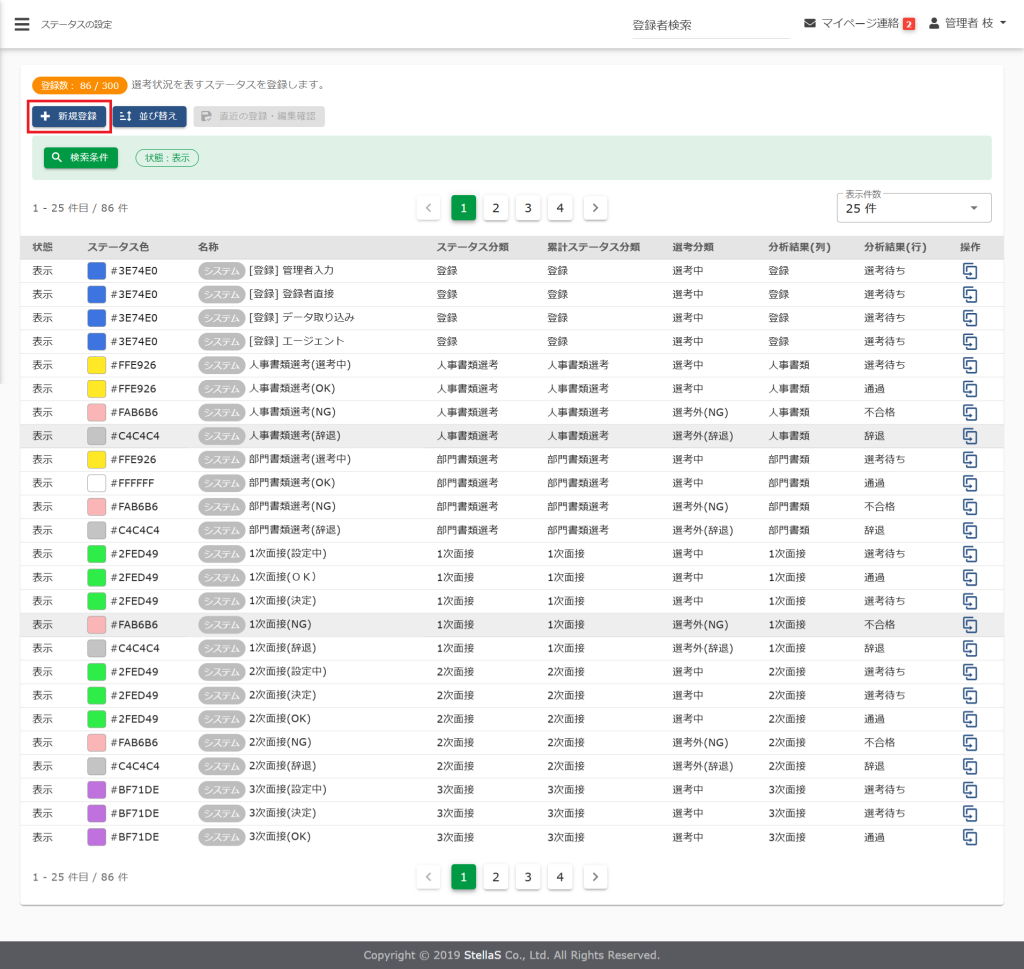

(3)タグが登録されました。


タグ色を活用することで、タグを見やすくする、色で分類するなどの設定ができます。
タグの設定例として、WEB試験待ち、追加書類待ち等、登録者の状況管理や、保有資格・スキルなどの特性管理などにご活用いただけます。
2.登録者にタグを設定する
『登録者詳細』画面を開き「タグ」をクリックするとプルダウンで登録済みのタグが表示されます。設定したいタグを選択し、[更新する]をクリックすると登録者にタグ付けできます。

※事前にタグを登録していない場合でも、「+」からタグを新規登録できます。


登録者にタグ付けしたタグを指定して、下記で登録者の検索・絞り込みができます。
・[登録者一覧]の検索条件
・[登録者の進捗状況]、[選考状況一覧]の絞り込み条件
例)[登録者一覧]の検索条件

『ダウンロード項目の設定』でダウンロードする項目にタグを設定しておくことで、CSV形式でダウンロードすることができます。