

本設定は、「管理者権限ユーザー」のみ設定可能です。
目次
1.NOMA総研検査サービス連携機能の設定
(1)サイドメニューより[設定]をクリック、[外部サービス連携設定]をクリックします。
(2)『NOMA総研検査サービス』の[⚙️未連携]をクリックします。
(3)「NOMA総研検査サービス連携機能」の「利用する」を選択し、詳細設定の「テストセンター」「Webテスト」の「利用する」を選択して、設定メニューを開きます。各内容を設定し、[登録]をクリックします。


「エージェント メールアドレスの使用」を「使用する」にチェックすると、ダウンロードファイルにエージェント担当者のメールアドレスが登録されます。
(4)設定が完了しました。
2.NOMA総研検査サービス受検対象の登録者情報をダウンロードする
(1)サイドメニューより[登録者]をクリックし、[登録者一覧]をクリックします。
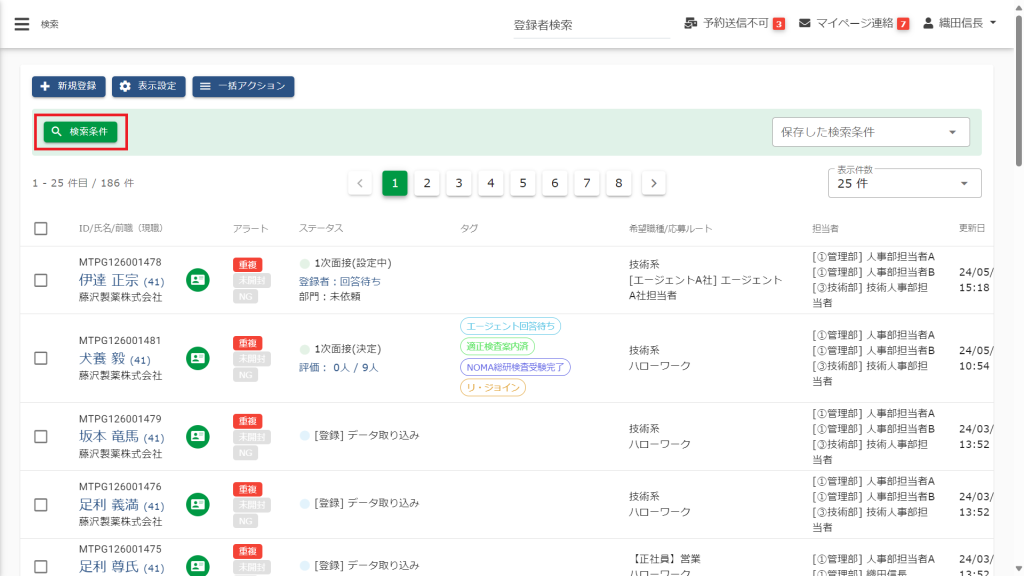
登録者一覧画面の[検索条件]にてダウンロードしたい登録者を検索します。
(2)[一括アクション]をクリックします。アクション対象を選択し、ダウンロードの[NOMA総研検査サービス]をクリックします。

(3)「テストセンター用CSVファイル」、または「Webテスト用CSVファイル」の[ダウンロード]をクリックします。

(4)ダウンロードが完了しました。
3.NOMA総研試験管理システムにアップロードする
NOMA総研試験管理システム管理画面からアップロードします。
4.NOMA総研検査サービス受検結果を確認する
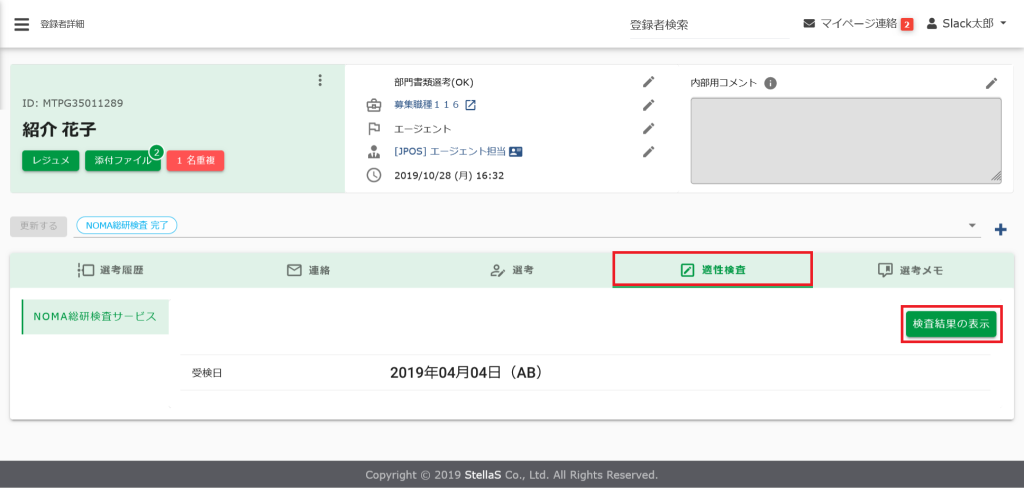
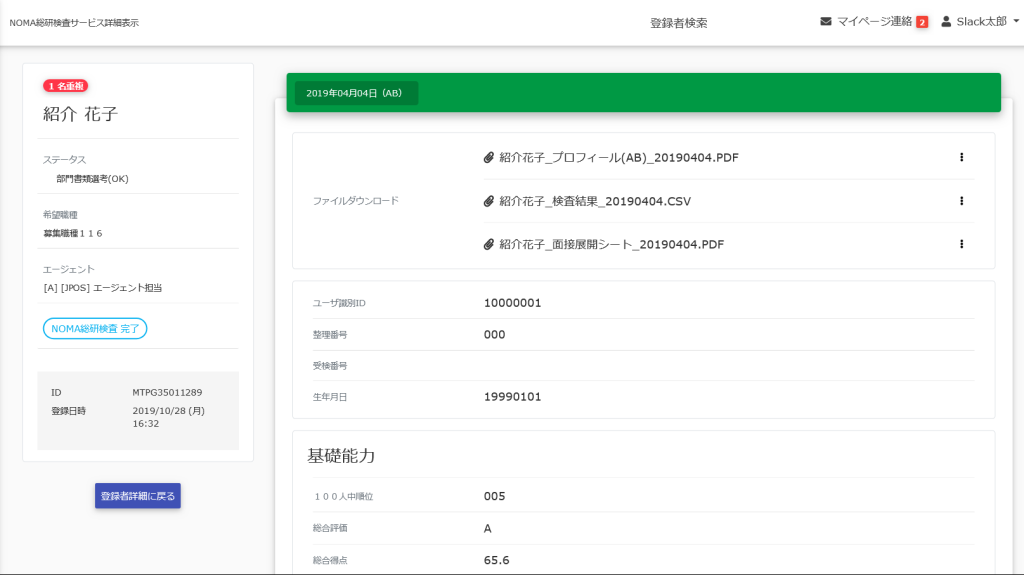
NOMA総研検査サービス受検結果は自動で取り込まれます。結果の詳細は、『登録者詳細』画面の[適性検査]タブの[検査結果の表示]をクリックして確認します。
※検査結果は1日2回、朝と昼に取り込まれます。