
システムを使ってメールを送信する際に利用するメールのテンプレート(雛形)を編集します。
システムの各機能に必要なテンプレートがあらかじめ登録されていますが、サンプルであることが記されています。
すべてのテンプレートを確認し、貴社の運用にあわせた文面に変更して下さい。


[システム]メールテンプレートについて、あらかじめ登録されているメールテンプレートには[システム]と記載されており、テンプレート毎に役割が決まっています。[システム]とついているテンプレートの中でも、送信種別が「自動」と「手動」の2種類あり、送信種別「自動」のテンプレートに関しては、「別名保存」してもシステムと自動連動させる事は出来ませんのでご留意ください。また、異なる目的の内容に変更しないで下さい。
(1)サイドメニューより[メール]をクリック、[メールテンプレート]をクリックします。
(2)変更するメールテンプレートをクリックします。
「表示件数」を切り替えることができます。
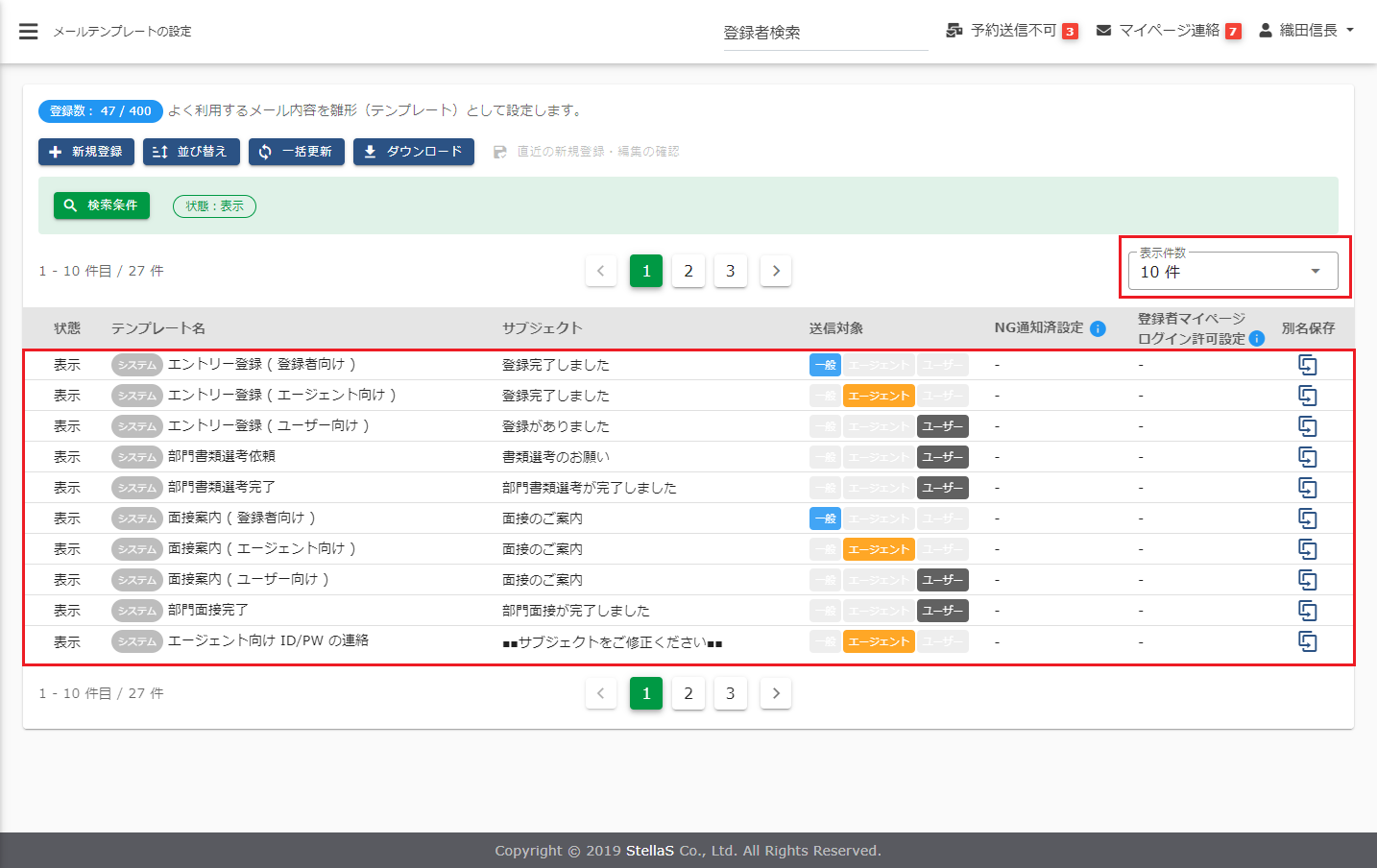
(3)メールテンプレートをクリックすると、編集画面が開きます。
[本文]テキストボックスなどに表示されたテンプレートの内容を確認し、貴社の運用にあわせた文面に変更して[更新する]をクリックします。
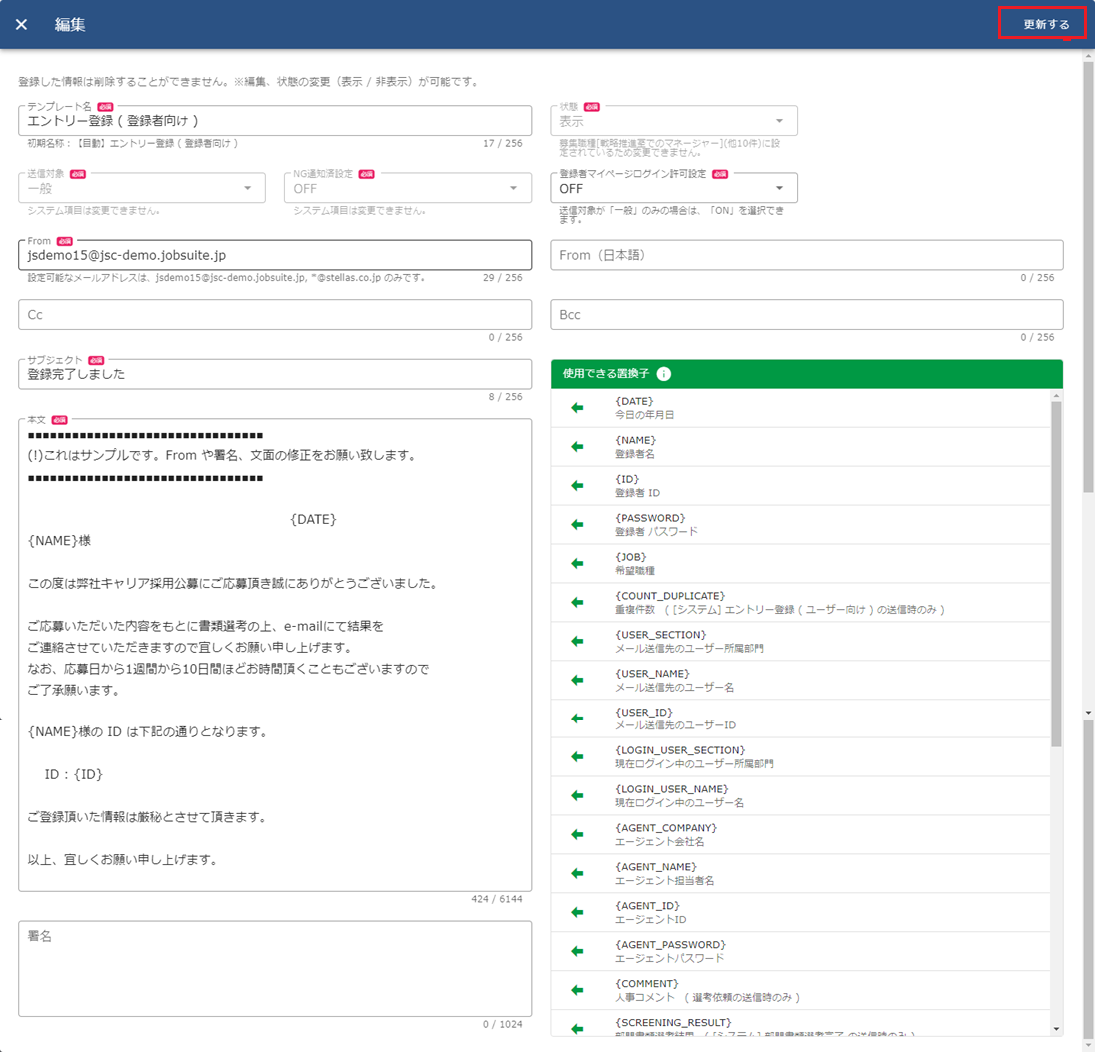

メールテンプレートの中にある“{NAME}”や“{DATE}”などは置換子と呼ばれ、メール送信時に自動的に適切な文字列に置き換わります。
例:{NAME}様 → 山田太郎様 (送信先対象の氏名)
{DATE} → 2008/10/1 (メールの送信日)
※置換子の一覧は[使用できる置換子]にあります。[←]をクリックして、サブジェクト・本文等に挿入してください。
あらかじめ登録されているテンプレートには、画面のようにサンプルを示す文字が入っています。
この内容を登録者にそのまま送ってしまわないように必ずテンプレートの編集を行ってください。

(4)更新が完了します。