
選考官ごとの評価状況をバブルチャートと一覧で確認することができます。
書類選考や面接において、各選考官が評価を登録するまでに要した時間(日数)や、合格率を表示します。これにより、選考官ごとの選考リードタイムや、評価の傾向などが確認できます。
(1)サイドメニューより[集計・分析]をクリックし、[ユーザー別評価状況]をクリックすると表示されます。
(2)ユーザー別評価状況の見方
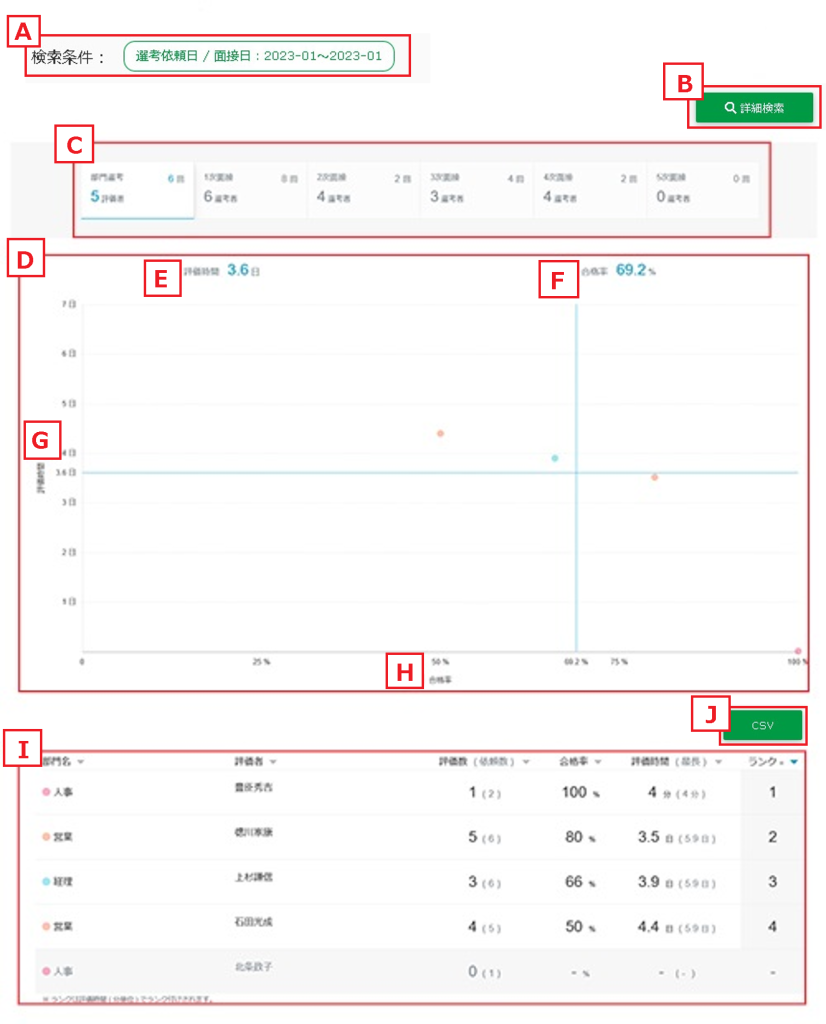
A.検索条件
[詳細検索]した条件を上部に表示します。
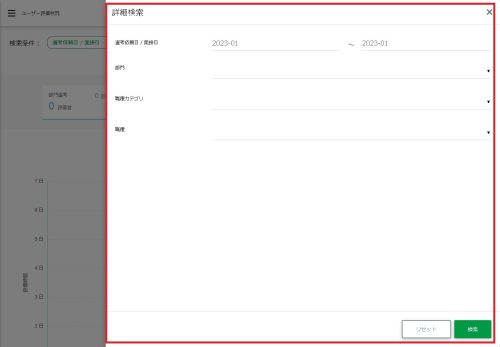
B.詳細検索
選考依頼しているユーザー(評価者・選考者)への選考日(選考依頼した年月)/面接日(面接の実施年月)、「部門」、「職種カテゴリ」、「職種」で検索ができます。
「部門」、「職種カテゴリ」、「職種」は、「Search」にキーワードを入れることで条件を絞り込むことができます。

C.SUMMARY(表示切替)
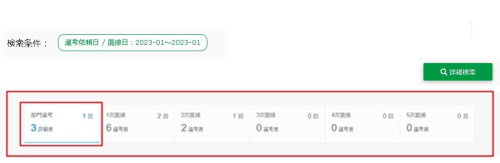
選考プロセス(部門選考・1次面接~5次面接)ごとに、選考依頼している回数(※1)と、選考依頼しているユーザー(評価者・選考者)数(※2)を表示します。
確認したい選考プロセスをクリックすると表示が切替わります。選択されている選考プロセスには、下線を表示します。
※1:
<部門選考>
部門書類選考の設定を行った選考回数を表示します。
<面接>
面接設定を行った面接回数を表示します。
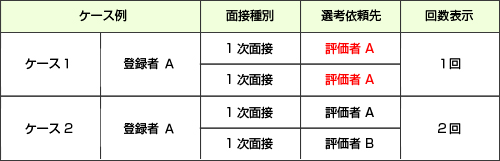
ケース1:同一の登録者において、同一の面接を複数(例:1次面接を2回)設定し、 評価者も同一の場合、「2回」ではなく、「1回」と表示します。
ケース2:同一の登録者において、同一の面接を複数(例:1次面接を2回)設定し、選考官が 異なる場合、「1回」ではなく、「2回」と表示します。
※2:<部門選考>
部門書類選考の選考者となっている数を表示します。
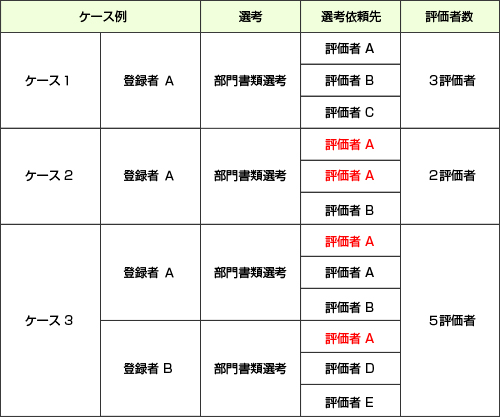
ケース1:同一の登録者において、3名(重複なし)の評価者に部門書類選考を設定した場合、「3評価者」と表示します。
ケース2:同一の登録者において、3名(うち1名は重複あり)の評価者に、部門書類選考を設定した場合、「3評価者」ではなく、重複1名はカウントせず、「2評価者」と表示します。
ケース3:複数(例:2名)の登録者において、計6名(うち1名は重複あり)の評価者に、部門書類選考を設定した場合、「6評価者」ではなく、重複1名はカウントせず、「5評価者」と表示します。
<面接>
面接の選考者になっている数を表示します。
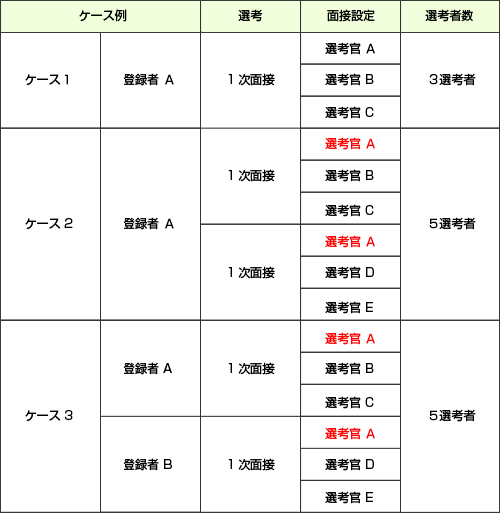
ケース1:同一の登録者において、3名(重複なし)の選考者に、同一の面接(例:1次面接)を設定した場合、「3選考者」と表示します。
ケース2:同一の登録者において、計6名(うち1名は重複あり)の選考者に、同一の面接を複数設定(例:1次面接を2回)した場合、「6選考者」ではなく、重複1名はカウントせず、「5選考者」と表示します。
ケース3:複数(例:2名)の登録者において、計6名(うち1名は重複あり)の選考者に、同一の面接を設定(例:1次面接を2回)した場合、「6選考者」ではなく、重複1名はカウントせず、「5選考者」と表示します。
D.バブルチャート
選択した選考プロセスごとに、「評価時間」と「合格率」を軸として、選考依頼しているユーザー(評価者・選考者)の評価状況をバブルチャートで表示します。
未評価のユーザー(評価者・選考者)は表示されません。
評価時間と合格率の平均値を、バブルチャートの上部とバブルチャート内に表示します。
※マウスカーソルを重ねると、ユーザー(評価者・選考者)名や各数値を表示します。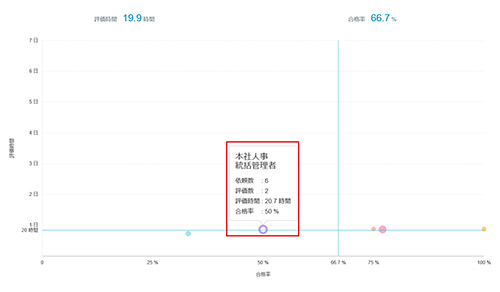
E.評価時間(平均)
選択した選考プロセスごとに、選考依頼しているユーザー(評価者・選考者)が、評価(合格、不合格、保留のいずれか)を登録するまでに要した平均時間や日数を表示します。
平均時間や日数は、バブルチャート内に青字のラインで表示します。
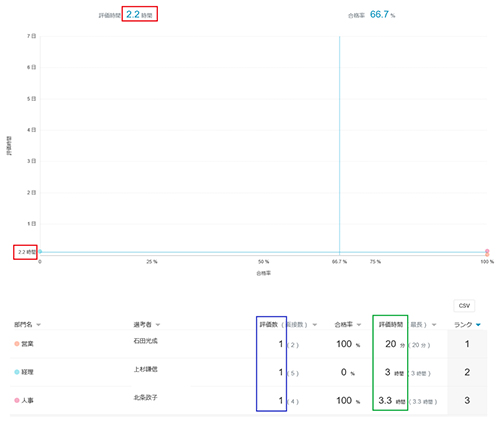
※平均の評価時間
(例)
「評価時間」合計:6.6時間 ÷ 「評価数」合計:3件 = 平均の評価時間例:2.2時間
F.合格率(平均)
選択した選考プロセスごとに、選考依頼しているユーザー(評価者・選考者)全体の平均の「合格率」を表示します。平均の「合格率」はバブルチャート内に青字のラインで表示します。
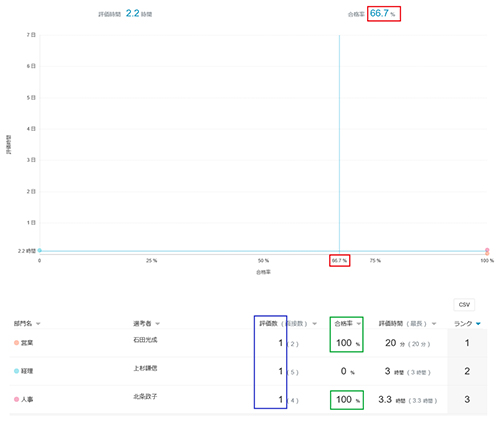
※平均の合格率
(例)
「合格」で登録した合計:2件 ÷ 「評価数」の合計:3件 = 平均の「合格率」:66.7%
G.評価時間
選択した選考プロセスごとに、選考依頼しているユーザー(評価者・選考者)が、評価(合格、不合格、保留のいずれか)を登録するまでに要した時間や日数を縦軸で表示します。
H.合格率
選択した選考プロセスごとに、選考依頼しているユーザー(評価者・選考者)の合格率を横軸で表示します。
I.評価状況一覧
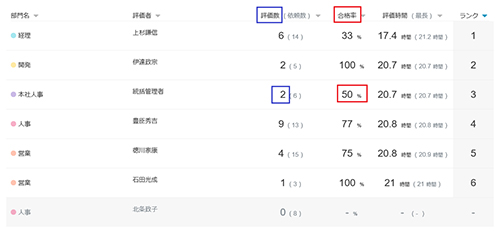
選択した選考プロセスごとに、選考依頼しているユーザー(評価者・選考者)の評価状況を、検索条件に従って一覧表示します。各項目の[▼]をクリックするとソートをかけることができます。
●部門名
選考依頼しているユーザー(評価者・選考者)の部門名と、バブルと同じ色のマークを表示します。
※『部門の設定』で [表示/非表示]が[非表示]に設定されている部門名も表示します。
(バブルの色はシステム固定となり変更できません)
●評価者(選考者)
選考依頼しているユーザー(評価者・選考者)名を表示します。未評価のユーザーはグレーアウトで表示します。
※『ユーザーの登録』で ログインが「不可」に設定されているユーザーは表示されません。
●評価数(依頼数)
評価(合格、不合格、保留のいずれか)を登録した数と、選考依頼されている数を表示します。
●合格率
評価(合格、不合格、保留のいずれか)を登録した内容により、合格率を算出して表示します。
未評価の場合は、「-」で表示します。
●評価時間(最長)
評価(合格、不合格、保留のいずれか)を登録するまでに要した時間や日数と、登録するまでに要した最長時間や日数を表示します。未評価の場合は、「-」で表示します。
●ランク
「評価時間」が短い順にランク付けします。未評価の場合は「-」で表示します。
J.CSV
評価状況一覧をCSV形式でダウンロードします。
※画面内でソートをした場合でも、CSVダウンロードはランク順でダウンロードされます。